| 項目 | バージョン |
|---|---|
| OS | Windows |
| Edge | 141 |
■タブグループとは
開いたタブが増えてくるとタブの切り替えも大変ですし、どこにあるのかわかりづらくなってきます。タブグループはその名の通りタブをグループ分けできる機能です。
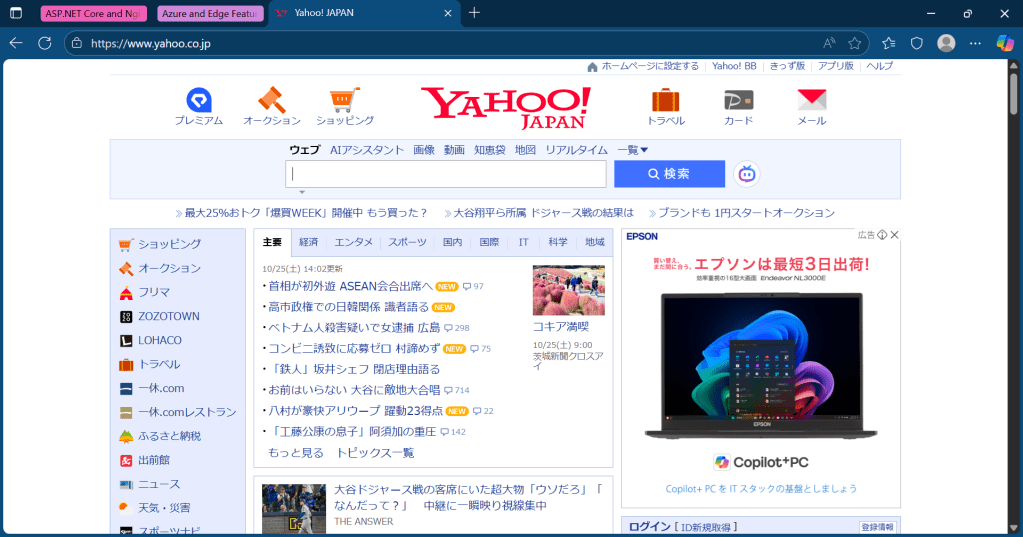
タブグループ利用前は以下のような感じです。

下はタブグループ化後の状態です。
■タブグループを有効化する
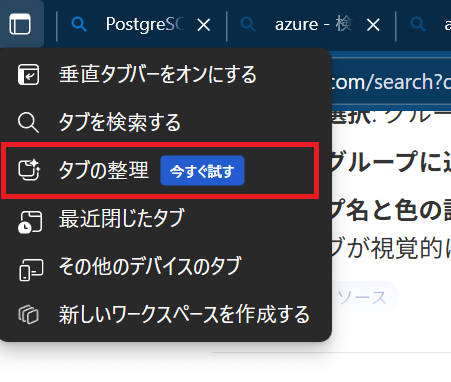
手順は簡単です。有効化されていない状態(まっさらの状態)であれば、左端にあるウィンドウアイコンをクリックすると「タブの整理」という項目が表示されるのでこれをクリックします。
すると既に表示しているタブを自動でグループ化してグループの名称まで決めてくれます(おそらくタブのタイトルかページのタイトルなどで自動振り分けしていると思われます)。問題なければそのまま「グループタブ」ボタンをクリックするとグループを確定できます。
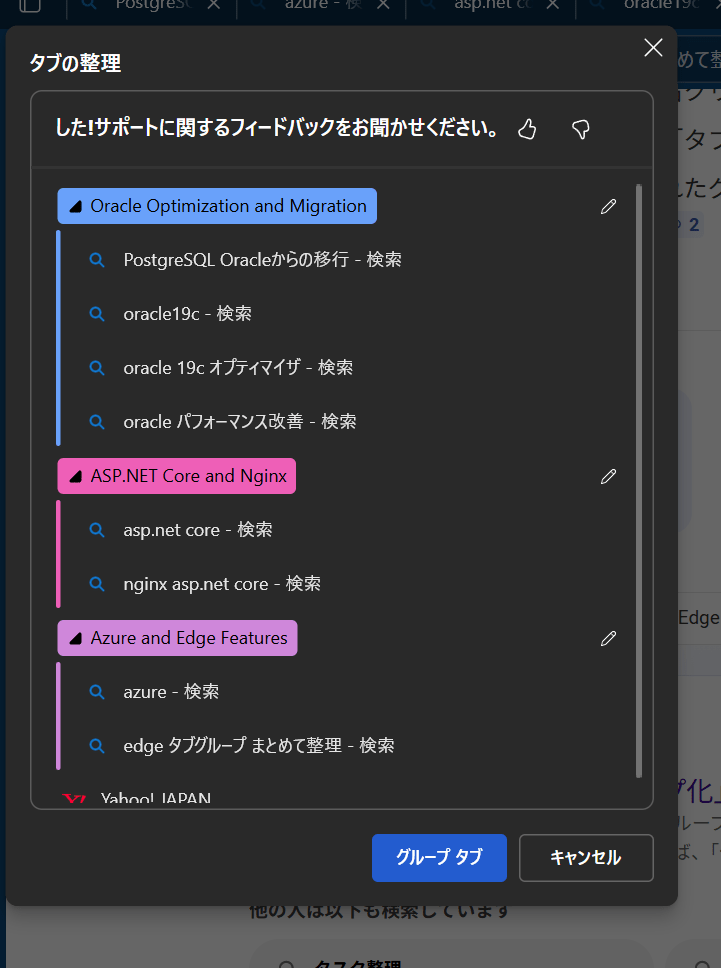
今回は3つのグループに自動で割り振りしてくれました。

タブグループ名をクリックするとグループ内のタブを展開してくれます。

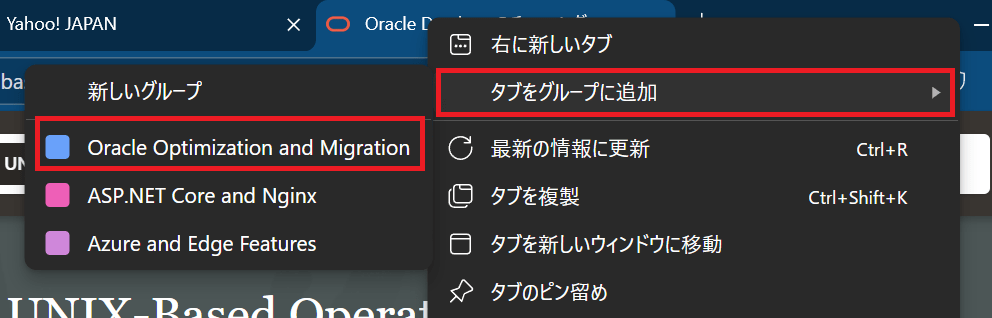
新しいタブをグループに追加したい場合は、対象のタブ上で右クリックして「タブをグループに追加」から指定のタブグループ名を選びます。
■タブグループの解除
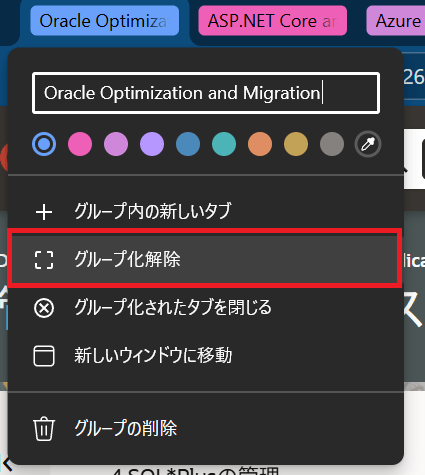
解除も簡単です。タブグループ名で右クリックをして「グループ化解除」を選びます。グループの削除を選ぶとタブを閉じてしまいますが、解除であればタブはグループ化する前の状態になります。
■その他
確認する限り初期のタブグループ設定では、Edgeブラウザを閉じても有効のままのようなのでタブグループ登録したタブはEdgeを起動する度に自動で立ち上がる形になるようです。
これでたくさん開いたEdge内のタブを効率よく参照できるようになり効率があがりそうですね。
 note2self
コメントを残す