画面操作の記録などを行うとき、スクリーンショット(キャプチャ)を並べるのではわかりづらい場合があります。そんなときは簡単なgifアニメーションにしてしまいましょう。
| 項目 | バージョン |
|---|---|
| Windows | 11Pro(24H2) |
■snipping toolとは
snipping toolはWindowsVista以降、一部エディションを除いて標準搭載されている画面の切り取りを行うことができるツールです。起動ショートカットは「Windowsキー + Shift + S」となっており、起動するとスクリーンの上部に以下のようなツールバーが表示されます。

左側のカメラマークが画面のスクリーンショット撮影機能です。これを選択すると、任意の四角形(マウスドラッグで領域を指定する)ことや選択したウィンドウを対象にとる、などの指定ができます。

ビデオマークを選ぶと画面操作を動画撮影します。今回はこの機能を利用します。

■snipping toolでgifアニメーション作成手順
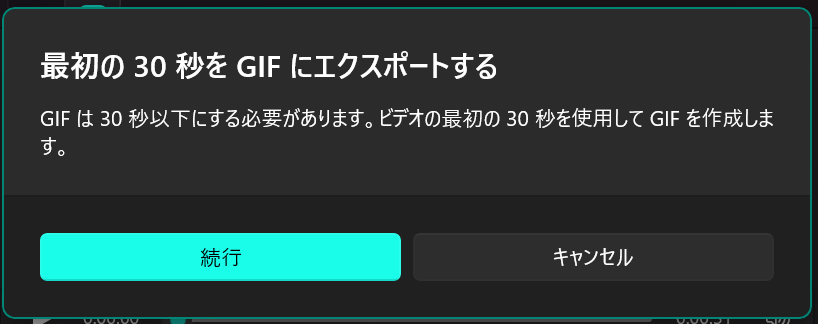
手順は以下の通りです。注意点としてgifアニメーション化できるのは録画した動画の最初の30秒までという上限がある点です。
- snipping toolで動画を記録する
- 編集機能で「gif」形式のエクスポートを実施する
snipping toolを利用しているところをsnipping toolの録画機能で撮影しました。メモ帳を起動した後の最後の録画終了ボタン押下の部分が残っていませんがイメージは伝わるかと思います。

録画がいったん終了したら記録した内容がウィンドウに表示されるので内容を確認します。問題なければ右上にある「GIF」アイコンをクリックします。
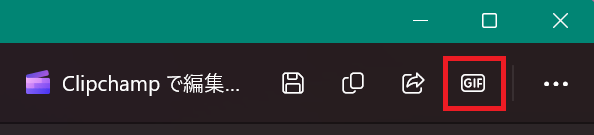
品質指定を行ってエクスポートを実施します。

保存先を指定したらしばし待ちます。

これで手順としては完了となります。マニュアル作成などの際に使えそうですね!
ちなみに録画が30秒以上ある場合、GIFアイコンをクリックした際には以下の確認が表示されます。
 note2self
コメントを残す