Windows環境で使う「net」コマンドは覚えておくと便利なので基本的な使い方を紹介します。以下のキャプチャにもありますがコマンドプロンプトでもPowershellからでも呼び出しはできます。
| 項目 | バージョン |
|---|---|
| OS | Windows10/11, WindowsServer2016/2019/2022/2025 |
■1. 指定の資格情報で共有フォルダにアクセスする
通常共有フォルダへ「\\hostname」の形式でエクスプローラ等からアクセスするとアクセス元のユーザ・パスワードで自動的にアクセスが試みられて許可がない場合、以下のような認証ダイアログが表示されます。

「net use」コマンドを用いてアクセス権限のあるユーザ名・パスワードを指定してアクセスさせることができます。
net use \\hostname /user:user01 password01

以下のように共有フォルダが見れるようになります。
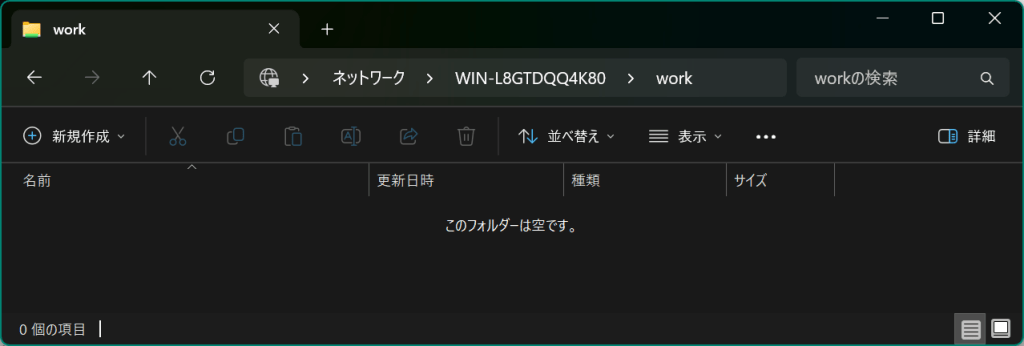
共有を削除するのは以下のコマンドです。
net use \\hostname /delete

共有を削除した後もエクスプローラ上からフォルダにアクセスできるタイミングがありました。エクスプローラで共有フォルダを開いたままだったからなのか理由が不明ですが、本来はアクセスできなくなる(筈)と思われます。
■2. ドライブマッピング(共有リソースの別名接続)
1つ前の使い方と似ていますがこちらは手元のホスト上のドライブとして常に見えるようにする方法です。例えば、よく使う共有フォルダを「H:¥」ドライブとしてuser01の認証(パスワード=password01)で割当しておきたい場合などに利用します。
net use H: \\server01\path\to\folder /user:user01 password01
Hドライブの詳細を確認します。
net use H:
Hドライブの割当を解除します。
net use /delete H:
■3. 自身の共有リソースを表示する
自ホストが共有している共有フォルダ等を確認します。
net share

ちなみに「コンピューターの管理」ツールの「システムツール > 共有フォルダー > 共有」からもGUI上で確認ができます。(こちらのほうが少し情報が多いですが)

また「net share 共有名」と指定することで詳細情報が確認できます。

■4. 共有の作成
自ホストのフォルダを共有します。「C:¥work」を「work」という名称でEveryoneにフルコントロールを与える形で共有を作成します。
net share work=c:\work /grant:Everyone,full
■5. パスワード変更
自身のパスワードもしくは別ユーザのパスワードを変更します。
net user username newpassword

パスワードの要件はこのコマンドでもチェックされますので要件を満たすように設定します。
パスワードはパスワード ポリシーの要件を満たしていません。パスワードの最短の長さ、パスワードの複雑性、およびパスワード履歴の要件を確認してください。
NET HELPMSG 2245 と入力すると、より詳しい説明が得られます。
■6. ローカルユーザの表示
ワークグループ時やドメイン参加ホスト時のローカルユーザの表示を行います。ドメインに参加しているリモートデスクトップセッションホストなどの場合はドメインのユーザは表示されません。
net user
 note2self
コメントを残す