Windowsで名前解決を行うための「nslookup」コマンドについて整理します。
▪️名前解決とは
「インターネットに繋がらない」「特定のサイトだけ開けない」といったネットワークの問題に直面したとき、まず試すべきなのが名前解決の確認です。名前解決とは指定するURL(ドメイン名)をIPアドレスへ変換する仕組みです。例えばインターネットブラウジングをするためEdgeやChrome、Firefoxなどのブラウザを開いてアクセスするかと思います。普段は意識しませんがアドレスバーで指定されるURLへアクセスする際には裏ではこの名前解決の仕組みを用いてアクセス先のIPアドレスを特定し、アクセスしています。
▪️nslookupコマンド
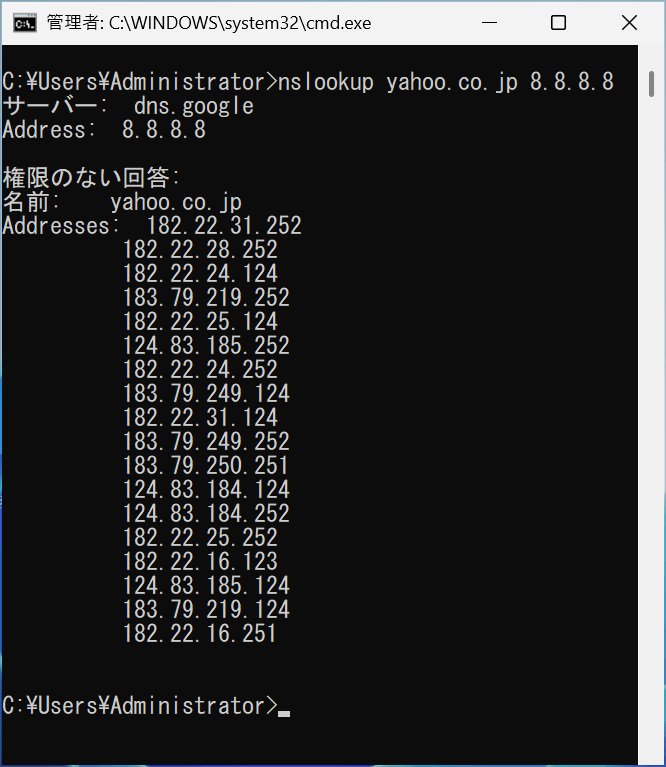
コマンドプロンプトを開いて「nslookup」を実行します。例えば「nslookup yahoo.co.jp」のように打ち込むと以下のようにIPアドレスが返ってきます。(yahoo.co.jpの場合は、負荷分散や冗長化のため複数台のサーバが同一ホスト名で運用されているためこのような結果になります)
「サーバー」と表示されている部分がこの回答を行った主体となりますが、私の環境ではルーター(192.168.12.1)であったため以下のような形になっています。

指定のDNSサーバーに問い合わせすることもできます。この場合はホスト名に続けて DNSサーバを指定します。以下はGoogleが提供するパブリックDNSサーバ(8.8.8.8)を指定して実行してみた結果です。(応答したサーバーが「dns.google」と表示されているのがわかります)
■日本語ドメイン名をnslookupする
日本語ドメイン名の場合、そのままでは求めたい結果を得ることができません。ちなみに「ひとりでできるもん.com」は私もよくお世話になるデータベース技術の情報サイトです。
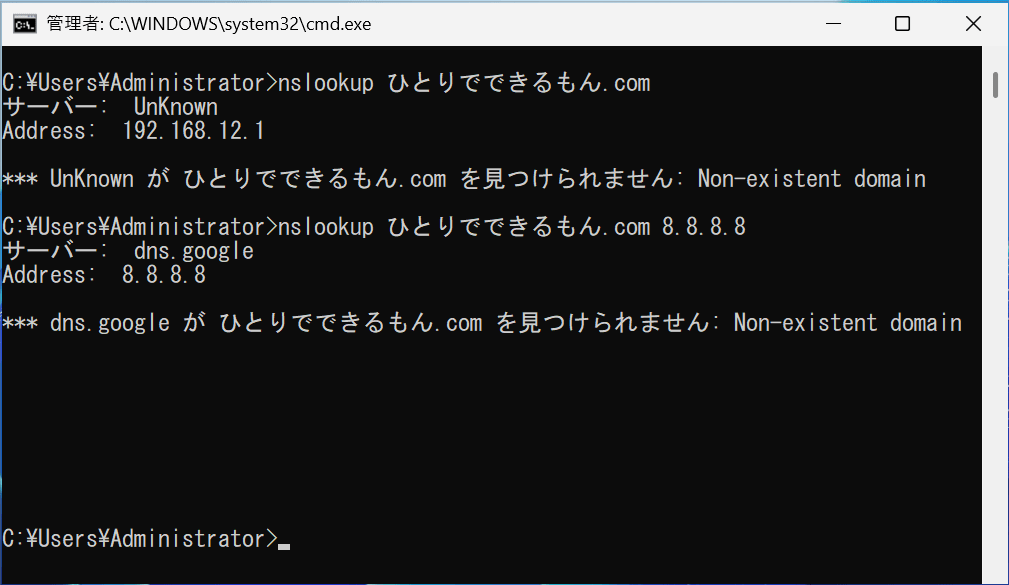
日本語ドメイン名は「https://日本語名サイト.jp」のようにURL内にアルファベットや数字以外の日本語を用いた名前です。この日本語ドメイン名の場合であっても、最終的にIPアドレスと紐づけが行われるのですがその際に「Punyu形式(表記)」と呼ばれる従来の名前解決と互換性のある形に変換される方法で行われています。(ピュニと読みます)
Punyu表記は以下のサイトなどで確認することができます。
ドメイン名を入力して「変換」するとPunyu形式のドメイン名を確認できます。

Punyu形式に変換すると「ひとりでできるもん.com」は「xn--w8j8bac3czf5bl7e.com」であることがわかりましたので、これでnslookupすることができるようになりました。

日本語ドメイン名のままnslookupできれば便利ですが、現在はまだできないようですね。
 note2self
コメントを残す