| 項目 | バージョン |
|---|---|
| OS | Windows Server 2016 |
| Powershell | 5.1.14393.8062 |
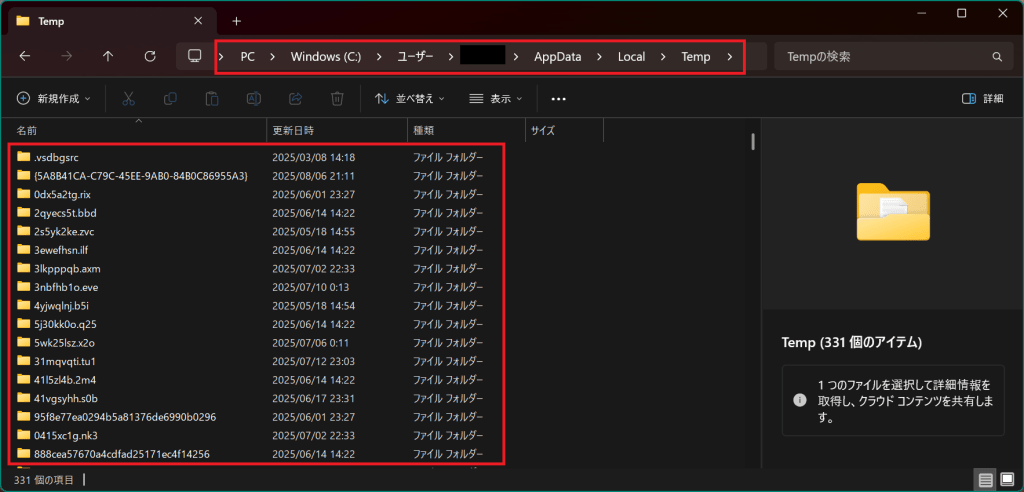
■対象フォルダ・ファイルの確認
フォルダパスは「C:\users\ユーザー名\AppData\Local\Temp」配下のファイル・フォルダです。(隠しフォルダを表示する設定にしておかなければ「AppData」含め配下は表示されません)
■削除用Powershellスクリプトの作成
以下の内容でユーザの一時ファイルを削除します。実行中でファイルロックなどの可能性を考慮すると実行するタイミングはサーバが起動する際などが良いかと思います。
Get-ChildItem -Path "C:\Users\*\AppData\Local\Temp" -Recurse -Force -ErrorAction SilentlyContinue | Remove-Item -Force -Recurse -ErrorAction SilentlyContinue
上記内容のファイルを「remove_temp_files.ps1」と名付けて保存したら、タスクスケジューラに登録をします。

トリガーとして実行タイミングは「コンピューターの起動時」を選択します。


プログラム、引数の追加にはそれぞれ下記のように設定します。(スクリプトのファイルパスは適宜変更ください)
| 項目 | 設定値 |
|---|---|
| プログラム/スクリプト | C:\Windows\System32\WindowsPowerShell\v1.0\powershell.exe |
| 引数の追加 | -ExecutionPolicy Bypass C:\batch\remove_temp_files.ps1 |


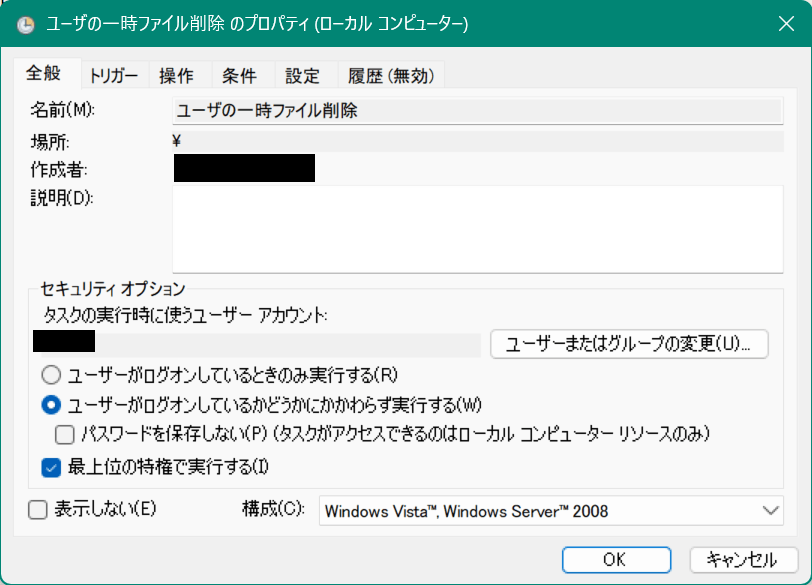
タスク登録後、ユーザーのログオンに関係なく実行させたいので以下のように設定しておきます。
 note2self
コメントを残す