以下の前回の記事でリモートデスクトップサービス(RDS)をセットアップしました。次のステップとして接続するユーザの定義を接続確認を行います。
| 項目 | バージョン |
|---|---|
| OS | Windows Server 2025 評価版 |
| ワークグループ・ドメイン環境 | ActiveDirectoryドメイン環境 |
■ログイン用ユーザの作成
ActiveDirectoryドメイン環境で用いるので、RDSサーバにログインするユーザはドメインに定義した情報を用います。
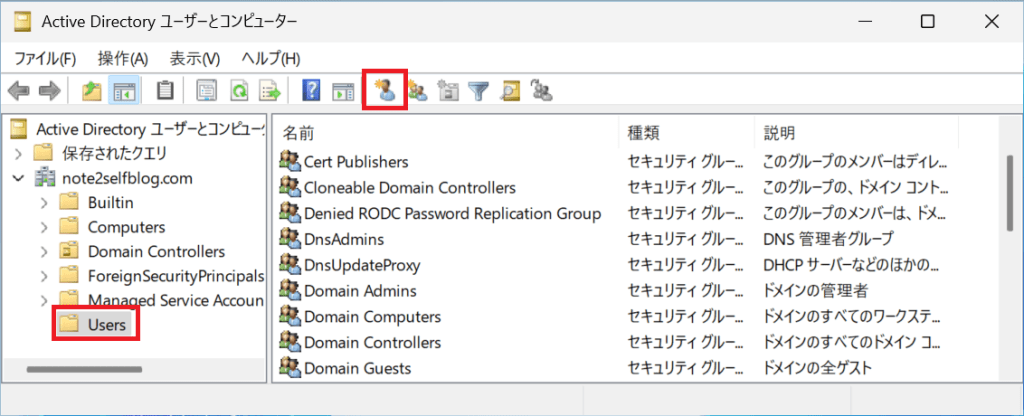
サーバーマネージャー > ツール > Active Directory ユーザーとコンピューター よりドメイン環境にユーザを作成します。
左側のツリー部で「Users」を選択して「現在のコンテナーに新しいユーザーを作成」のアイコンをクリックします。
ここではログオン名=名としましたが、実際の運用では実際の姓名を設定して、ログオン名は別途、アルファベット表記等で設定するかと思います。

パスワードはパスワードポリシーを満たさないものははじかれますので注意します。ここでは対象ユーザ自身にパスワード変更を許可しない想定とするので以下のように設定します。

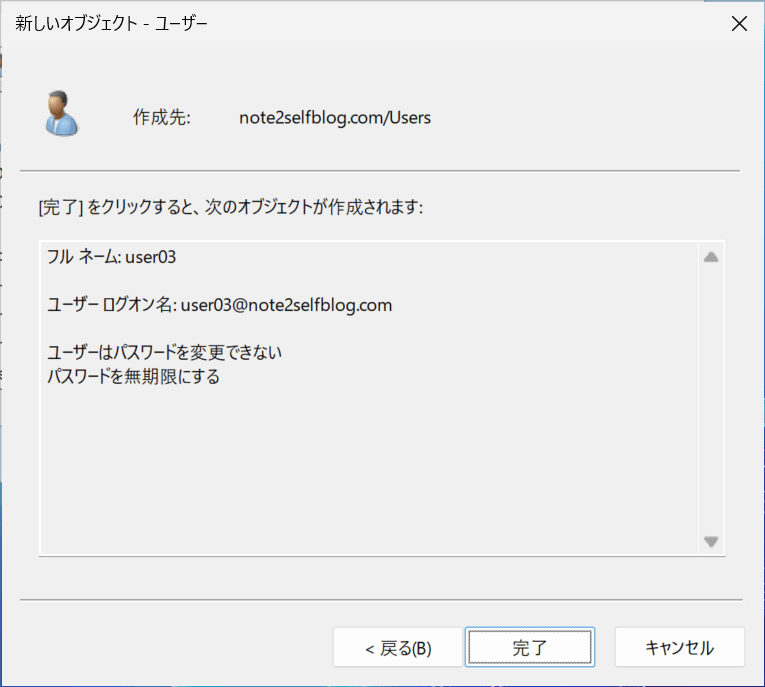
作成が完了したら一覧に表示されることを確認します。

■リモートデスクトップログオンの許可
当該ユーザがRDSホストにログインできるよう所属グループを追加していきます。先ほどのユーザ一覧から該当ユーザ上で右クリックの「プロパティ」を開き、「所属グループ」を追加します。

「remote」と入力し「名前の確認」をクリックすると「Remote Desktop Users」が表示されるので選択します。
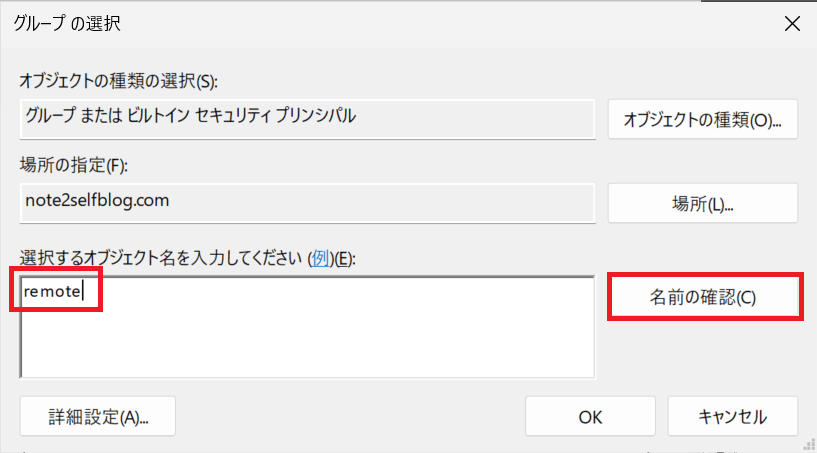

追加を確認したら、「適用」、「OK」で閉じます。

実際にuser03でリモートデスクトップログインを確認します。


ログインしたユーザが正しいユーザであるかは、ログイン後コマンドプロンプトなどで「whomai」と打って自身のユーザ名を確認することができます。

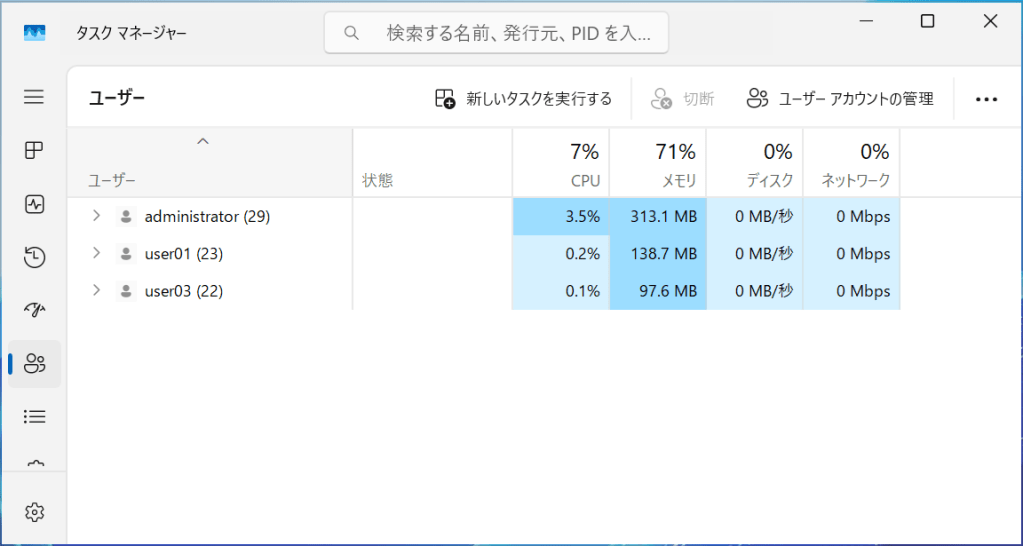
サーバには複数ユーザがログインされていることはタスクマネージャ等で確認できます。以下はAdministrator以外に2名の合計3名が接続されている状態です。
 note2self
コメントを残す