WindowsOSのメモリ状態を確認する手順、並びに問題時の確認ポイントを整理します。
| 項目 | バージョン |
|---|---|
| OS | Windows 11/Windows Server 2025 |
■タスクマネージャでの確認
一番手っ取り早いのがタスクマネージャでの状態確認です。タスクマネージャではメモリ状態に限らずCPU負荷やネットワークの利用状況、ディスクのアクセス状況等が確認できます。

着目すべき点は以下の通りです。
| 項目 | 説明 |
|---|---|
| 使用中 | OS、ドライバー、アプリケーションプロセスが利用しているメモリ領域です |
| 利用可能 | スタンバイ(キャッシュや非アクティブなデータ)と空き(未割当)のメモリ領域です |
| コミット済み | 仮想メモリ(物理メモリ+ディスクを利用したメモリ)で利用可能なメモリ領域と最大メモリ領域です (利用可能サイズ/最大サイズ) |
| キャッシュ済み | スタンバイと変更済み(利用前にディスクに書き出しが必要なデータ)のメモリ領域です |
| ページプール | 未使用時に物理メモリからディスクへページアウトできるシステム領域を示します。 |
| 非ページプール | 未使用時に物理メモリからディスクへページアウトできないシステム領域を示します。常に物理メモリ上に存在します。 |
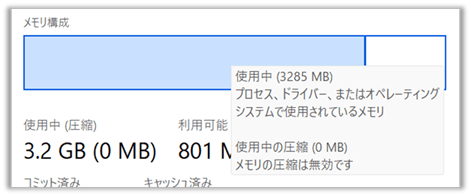
「メモリ構成」のグラフにてマウスカーソルを当てると以下のように説明のツールチップが表示されます。

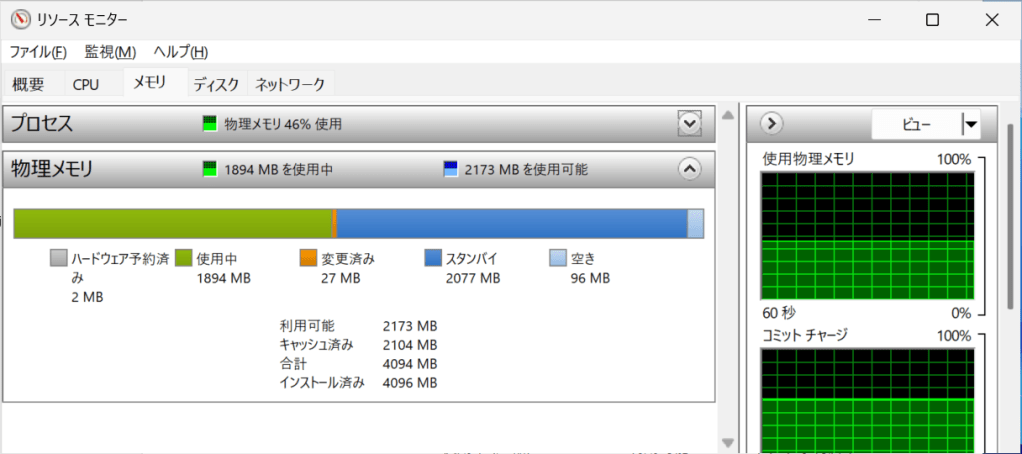
タスクマネージャでは簡易的に表示されていましたが、リソースモニターでは構成が表示されます。サイズを計算すると以下の式が成り立つことが確認できます。
| 利用可能 | スタンバイ + 空き |
| キャッシュ済み | スタンバイ + 変更済み |
■プロセスごとの利用メモリを確認する
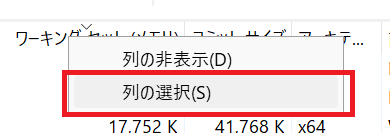
こちらもタスクマネージャより確認できます。「詳細」タブを表示してプロセスの一覧が表示された状態で、列の部分を右クリックして「列の選択」を行い、追加表示項目を選択します。
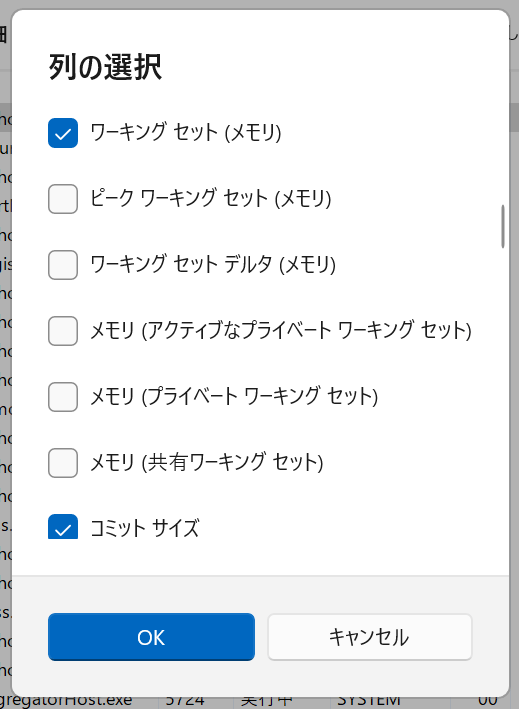
「ワーキングセット(メモリ)」と「コミットサイズ」を選択します。「ワーキングセット(メモリ)」は物理メモリの使用サイズを、「コミットサイズ」は仮想メモリの割当サイズを示します。
これでアプリケーションごとに利用中の物理メモリ、割当予約されている仮想メモリが確認できます。

(参考)
https://jpwinsup.github.io/blog/2021/05/10/Performance/SystemResource/TaskManagerMemory/
 note2self
コメントを残す