| 項目 | バージョン |
|---|---|
| 接続元Windows | 11 Pro |
| 接続先Windows Server | Windows Server 2025 |
リモートデスクトップ接続をした際にリモート画面を表示するウィンドウサイズに合わせてリモート環境のデスクトップ表示を調整する「スマートサイズ指定」についてのメモです。
■スマートサイズ指定とは
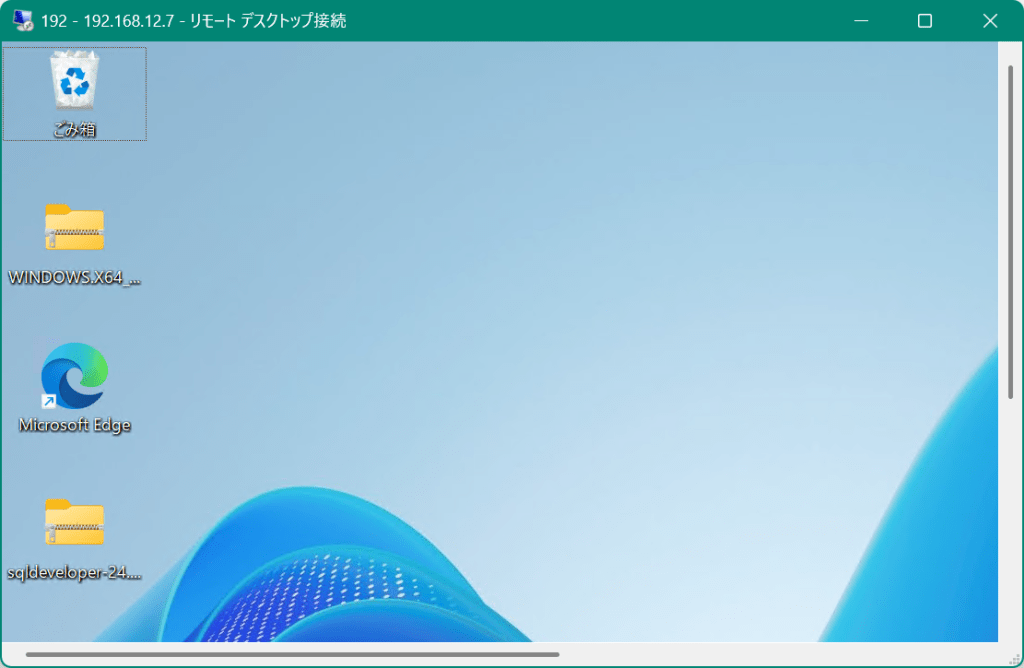
リモートデスクトップ接続時にスマートサイズ指定が有効だと、手元のウィンドウのサイズに合わせてリモート環境のデスクトップをウィンドウ内にサイズ調整して全画面を表示してくれます。一方、スマートサイズ指定が無効だと、ウィンドウサイズによってはリモートのデスクトップは表示しきれず、縦横のスクロールバーが表示される状態となります。
↓スマートサイズ指定が有効な場合です。

↓スマートサイズ指定が無効な場合です。
■リモートデスクトップ接続アイコン
リモートデスクトップ接続する際の接続情報は拡張子「.rdp」で以下のように保存しておくことができます。この際、スマートサイズ指定はデフォルトで有効となっているようです。

■スマートサイズ指定の確認方法
リモートデスクトップ接続のウィンドウ上で右クリックすると以下のようにスマートサイズ指定が有効か無効かを確認できます。

■リモートデスクトップ接続アイコンのスマートサイズ指定の切替方法
拡張子が「.rdp」のアイコンファイルを右クリックして「メモ帳で編集」を実行します。rdpアイコンファイルはテキストファイルとして編集が可能となっており、スマートサイズ指定もここから変更できます。
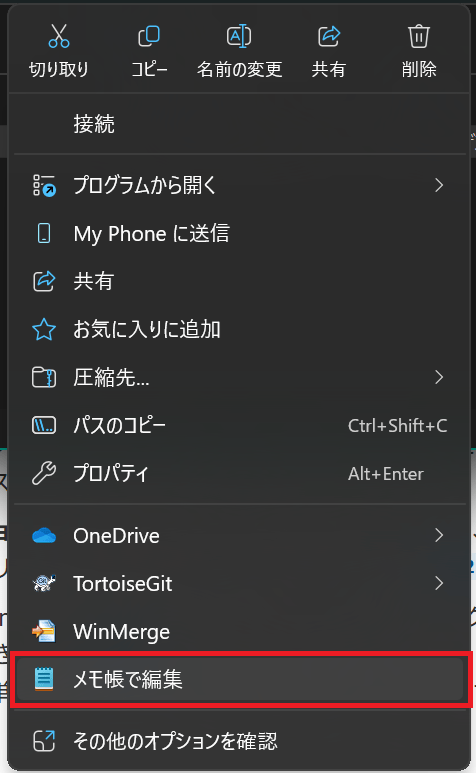
メモ帳が開いたら下記のような中身が表示されると思います。(以下の内容はスマートサイズ指定が有効なアイコンファイル)最後尾に記載されている「smart sizing:i:1」という行のみを削除してファイルを保存しなおせば、次回以降起動する際のスマートサイズ指定は無効とできます。
screen mode id:i:2
use multimon:i:0
desktopwidth:i:1920
desktopheight:i:1080
session bpp:i:32
winposstr:s:0,1,93,10,1783,1002
compression:i:1
keyboardhook:i:2
audiocapturemode:i:0
videoplaybackmode:i:1
connection type:i:7
networkautodetect:i:1
bandwidthautodetect:i:1
displayconnectionbar:i:1
enableworkspacereconnect:i:0
disable wallpaper:i:0
allow font smoothing:i:0
allow desktop composition:i:0
disable full window drag:i:1
disable menu anims:i:1
disable themes:i:0
disable cursor setting:i:0
bitmapcachepersistenable:i:1
full address:s:192.168.12.7
audiomode:i:0
redirectprinters:i:1
redirectlocation:i:0
redirectcomports:i:0
redirectsmartcards:i:1
redirectwebauthn:i:1
redirectclipboard:i:1
redirectposdevices:i:0
autoreconnection enabled:i:1
authentication level:i:2
prompt for credentials:i:0
negotiate security layer:i:1
remoteapplicationmode:i:0
alternate shell:s:
shell working directory:s:
gatewayhostname:s:
gatewayusagemethod:i:4
gatewaycredentialssource:i:4
gatewayprofileusagemethod:i:0
promptcredentialonce:i:0
gatewaybrokeringtype:i:0
use redirection server name:i:0
rdgiskdcproxy:i:0
kdcproxyname:s:
enablerdsaadauth:i:0
remoteappmousemoveinject:i:1
smart sizing:i:1
 note2self
コメントを残す