Windowsで標準で利用できるPowerShellを利用するための準備をします。PowerShellは.NET Framework上に構築されているため、.NET Frameworkで利用できるクラスが活用できます。またここで紹介する5.1のバージョンではなく、バージョン6.0以上になるとオープンソースの.NET Core(2025/4現在は.NET8や.NET9という名称で「Core」はついていません)の上に構築されたものとなり、OSもWindowsではなくクロスプラットフォーム対応しています。
| 項目 | バージョン |
|---|---|
| Windows | 11 Pro |
| PowerShell | 5.1.26100.3624 |
■バージョン確認方法
PowerShellのバージョンを確認する方法です。バージョン5.1であることが確認できます。
$PSVersionTable

■実行設定(実行ポリシー)の変更
WindowsOSの最初の状態では、Powershellスクリプトを実行すると、「このシステムではスクリプトの実行が無効になっているため、ファイル C:\test\test.ps1 を読み込むことができません。」とエラーが出て実行できないと思います。これはセキュリティ上の理由による実行ポリシーの設定によるものです。ここでは自分で作成する場合やインターネット上などからダウンロードしてきたものを利用する場合などを考慮して設定します。PowerShellを管理者として起動して以下を実行します。
Set-ExecutionPolicy RemoteSigned
実行ポリシーを変更する際は以下のように確認があるので「Y」や「A」を選択して変更を進めます。
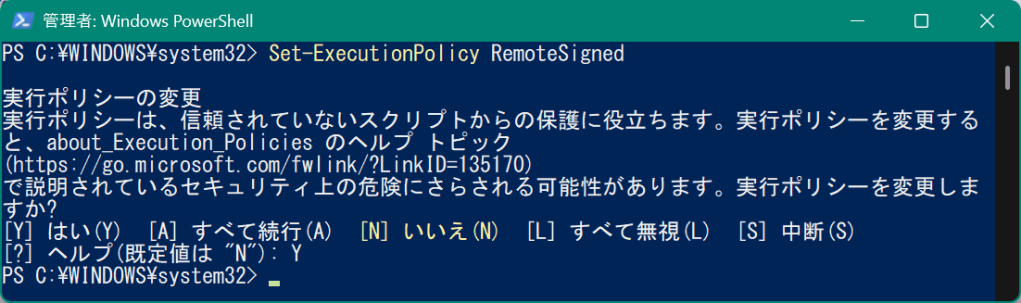
変更後の設定を確認するには以下を実行します。「RemoteSigned」と表示されれば無事設定は変更されています。
Get-ExecutionPolicy
■最初のPowerShellスクリプト
最初のPowershellスクリプトとしてお決まりの「HelloWorld」を作成します。画面に「Hello World!」と表示するだけです。Windowsにインストール済のPowerShell ISEというエディタを開いて任意のフォルダに「helloworld.ps1」というファイルを作成します。
「Write-Host」コマンドは与えられた文字をそのまま出力(表示)するコマンドです。
Write-Host "Hello World!"
以下のような結果になります。

■その他PowerShell学習に向けて
ちなみにPowerShellではコマンドのことを「コマンドレット」と呼び、大文字小文字を区別せず、「動詞‐名詞」の組み合わせで構成されているのでやりたいことが名前から推測しやすい形になっています。先ほどの「Write-Host」コマンドレットは「write-HOST」などと書いても同じ結果を得られます。
あと覚えておきたいこととして「Get-Help」コマンドレットです。指定するコマンドレットの使い方などを確認するヘルプとなります。
Get-Help Write-Host
ヘルプファイルは以下のコマンドで最新にできますので時々確認して更新するのが良いと思います。(管理者としてPowershellを起動して実行します)
Update-Help
 note2self
コメントを残す