Edgeブラウザの標準機能でマウスジェスチャーを使えることを知ったのでメモします。
| 項目 | バージョン |
|---|---|
| Microsoft Edge | 133.0.3065.69 |
| OS | Windows 11 Pro |
▼マウスジェスチャーの有効化
設定メニュー > 外観 > マウスジェスチャーの有効化 より有効化します。
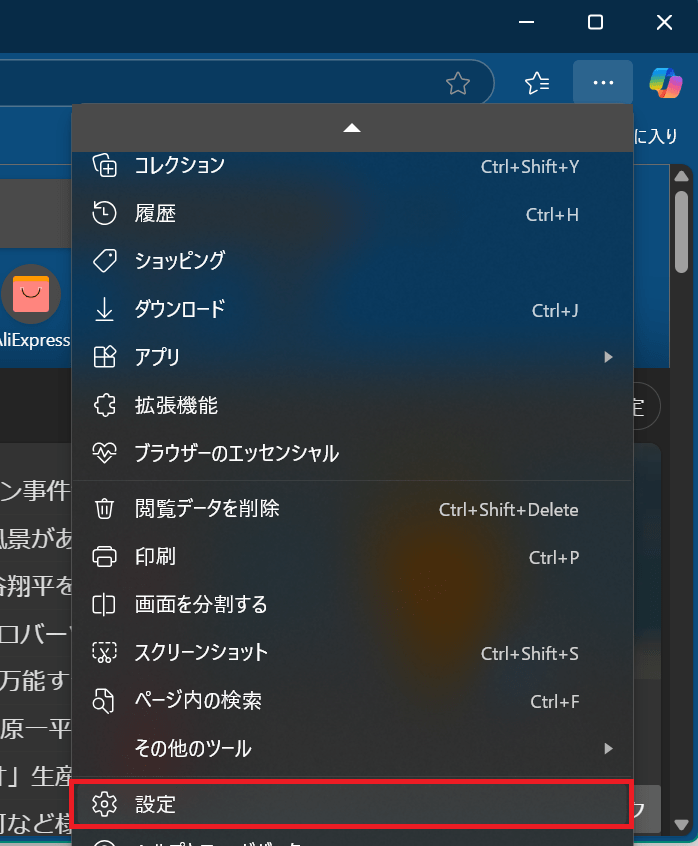
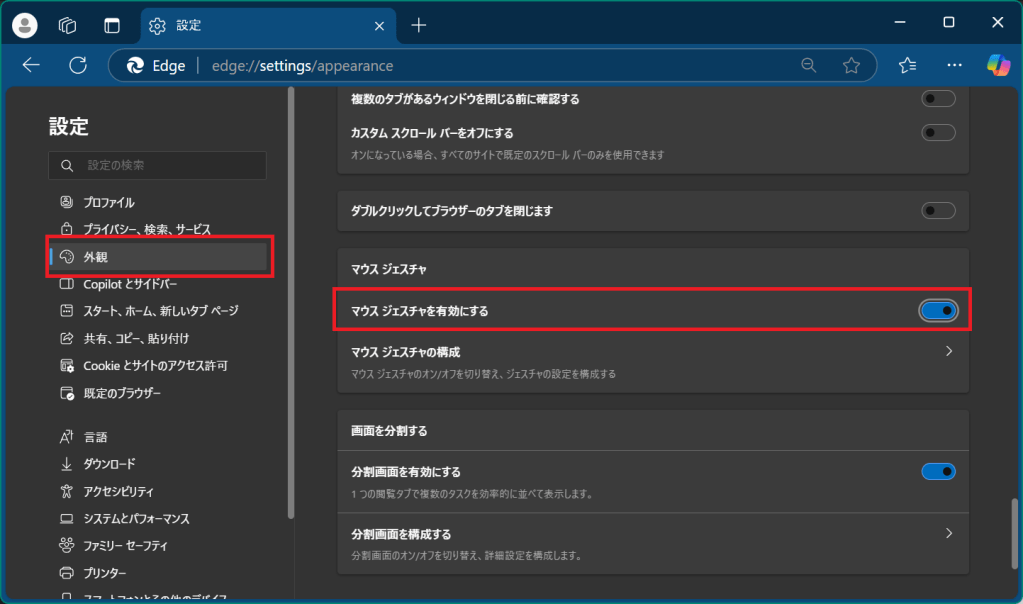
デフォルトで設定がありますので上記設定変更後、すぐに利用できます。例えばタブを閉じる操作はマウスを右クリックしたまま、下→右となぞれば下記のように表示され、タブを閉じることができます。

デフォルトの一覧をメモしておきます。(すべて右クリックをしながらマウスを動かす操作になります)
| ジェスチャ | アクション |
|---|---|
| 左 | ページを戻る |
| 右 | ページを進む |
| 上 | 上へスクロール |
| 下 | 下へスクロール |
| 下→右 もしくは 左→右 | タブを閉じる |
| 左→上 もしくは 右→左 | 閉じたタブを再度開く |
| 右→上 | 新しいタブを開く |
| 右→下 | ページの更新 |
| 上→左 | 左のタブへ移動 |
| 上→右 | 右のタブへ移動 |
| 下→左 | ページの更新を注視 |
| 左→下 | すべてのタブを閉じる |
| 上→下 | ページの最下部へスクロール |
| 下→上 | ページの最上部へスクロール |
 note2self
コメントを残す