| 項目 | バージョン |
|---|---|
| ハイパーバイザ | Windows 11 Pro |
| 仮想マシン | Windows Server 2025 Standard(評価版) |
▼Nested Hyper-Vとは
Nested Hyper-Vとはその名のとおり、「入れ子のHyper-V」です。通常のHyper-V環境では物理マシン上のハイパーバイザの上に仮想マシンが複数個構成できますが、Nested Hyper-Vでは、「入れ子」というように仮想マシン側でHyper-Vを有効にすることでHyper-V仮想マシン上で仮想マシンを動作させる環境となります。使い道としては「Hyper-V仮想化環境のテストをする環境を作る」などでしょうか。
▼構成手順
Windows11Proのハイパーバイザ環境上にWindowsServer2025の仮想マシンが稼働している環境にて、WindowsServer2025の仮想マシンのHyper-Vを有効化する手順で確認してみます。
Powershell(管理者モード)にて「Get-VM」コマンドレットにて対象の仮想マシンを確認しておきます。実行結果の赤枠部の仮想マシンを今回は対象とします。
Get-Vm

コマンドレット「Get-Vmprocessor」にて「ハードウェア仮想化拡張機能」を仮想マシンへ公開しているかどうかの設定を確認し、「ExposeVirtualizationExtensions」が「False」となっていることを確認しておきます(最終的にここの値が「True」となるようにします)この時、仮想マシンは停止しておく必要があります。
Get-Vmprocessor -Vmname * | ft vmname, exposevirtulizationextensions

「Set-Vmprocessor」コマンドで指定する仮想マシンに対してハードウェア仮想化拡張機能を有効にします。実行後、先ほど実行した「Get-Vmprocessor」コマンドで設定値が「True」へ変わったことも確認します。
Set-Vmprocessor -Vmname VMNAME -ExposeVirtualizationExtensions $true

▼Nested Hyper-V有効化の結果
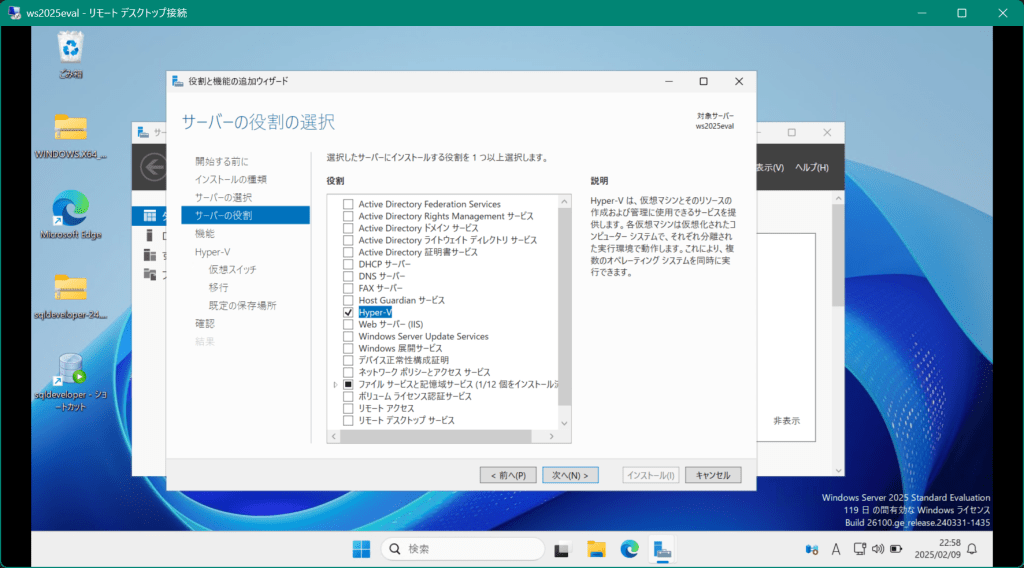
Nested Hyper-Vを有効化する前とした後で、対象の仮想マシン上で「Hyper-V」の役割をインストールを行った時の状況の変化は下記の通りとなります。有効化前は「必要な仮想化機能がプロセッサにありません。」という理由で役割追加できませんでしたが、有効化後は問題なく進めます(最終的にインストールまでできています)。

仮想マシンを実際に作成してみるのはまた別の機会とします。
(参考)
https://learn.microsoft.com/ja-jp/virtualization/hyper-v-on-windows/user-guide/nested-virtualization
 note2self
コメントを残す