Excelを用いていて覚えておくと便利なショートカットを整理します。
| 項目 | 確認済バージョン |
|---|---|
| Excel | 2016 |
▼ワークシート操作
| ショートカット | 操作 |
|---|---|
| Shift + F11(もしくはAlt + 「I」、「W」) | 新規シートの追加 |
| Alt +「H」、「O」、「R」 | シート名の編集 |
▼セル操作
| ショートカット | 操作 |
|---|---|
| Shift + Space | 行選択 |
| Ctrl + Space | 列選択 |
| Ctrl + Shift + 「+」 | セルの挿入 (列選択時は列の挿入) |
| (行選択時)Ctrl + Shift + 「+」 | 行の挿入 |
| Ctrl + 「-」 | セルの削除 (列選択時は列の削除) |
| (行選択時)Ctrl + Shift + 「-」 | 行の削除 |
| Ctrl + Home | A1セルへ移動 |
| Ctrl + 矢印キー | 値の入力がある次のセル(同じ行または列)へ移動 |
| Alt + F, H, K | 選択セルのフォントサイズを下げる |
| Alt + F, H, G | 選択セルのフォントサイズを上げる |
▼セルの値操作
| ショートカット | 操作 |
|---|---|
| Ctrl + R | 選択セルの値を列方向にコピー |
| Ctrl + D | 選択セルの値を行方向にコピー |
| Ctrl + Enter | 編集中セルの値を確定時に選択範囲へコピー (未入力状態で1つのセルに値を入れてからCtrl+Enter) |
▼表操作
| ショートカット | 操作 |
|---|---|
| Ctrl + Shift + 「L」 | 表ヘッダの自動フィルタを切り替え |
| Alt + Shift + 「=」 | SUM式の自動設定 |
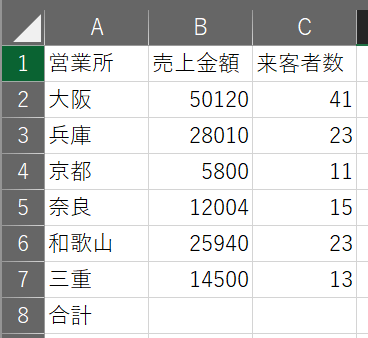
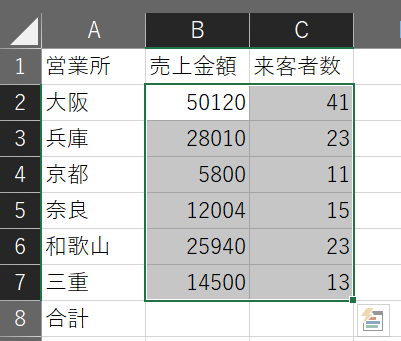
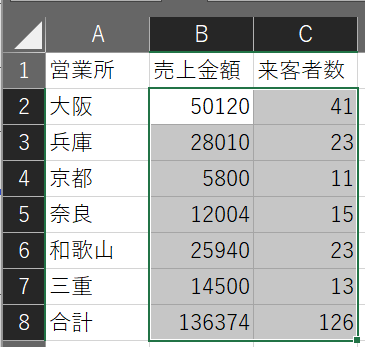
SUM式の自動設定は以下のようなイメージです。対象の範囲を選択後、Alt + Shift + 「=」を実行するだけです。
▼その他
| ショートカット | 操作 |
|---|---|
| F4 | 直前の処理の繰り返し |
(更新履歴)
2025/09/24、2025/04/09、2025/02/18
 note2self
コメントを残す