Oracle19cをWindowsServer上で検証するために環境構築をしてみました。
| 項目 | バージョン |
|---|---|
| OS | WindowsServer2025評価版 |
| Oracle | Oracle19c(19.3.0.0.0) |
■Oracleのセットアップ
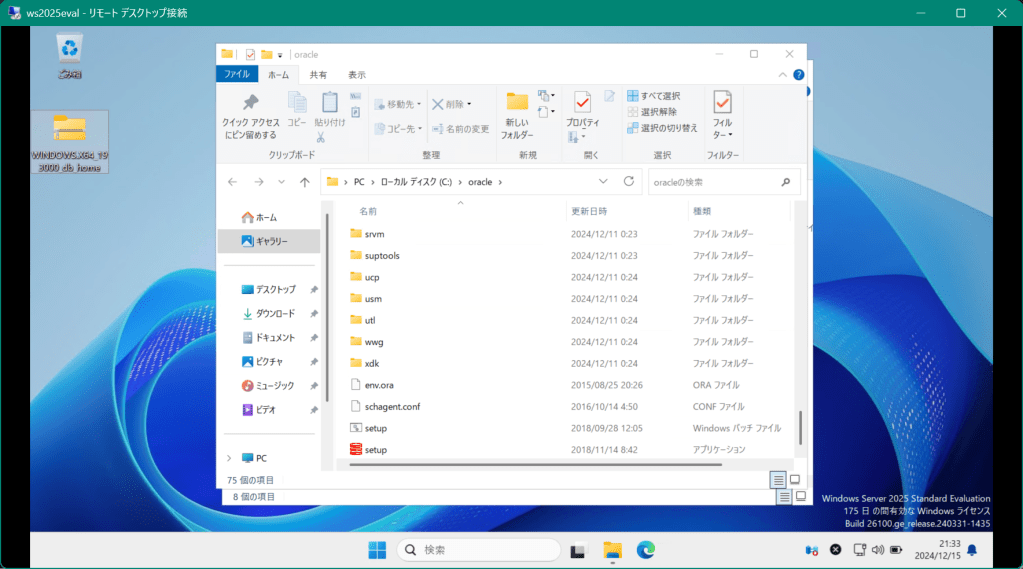
ここでは「WINDOWS.X64_193000_db_home.zip」のインストールファイルを「C:¥oracle」として解凍してインストールを開始します。「setup.exe」をダブルクリックして起動します。
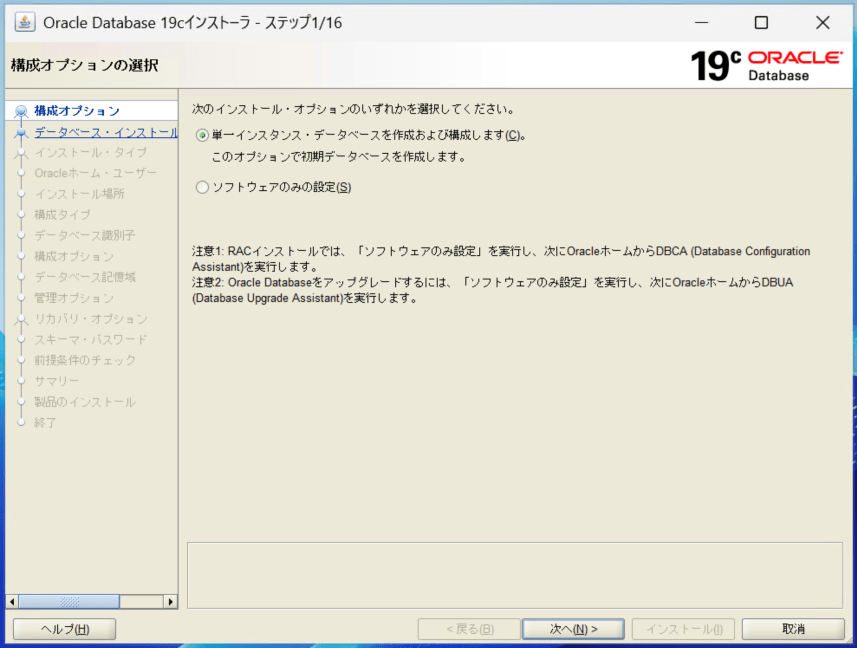
「構成オプションの選択」ではデータベースの作成を行いたいので「単一インスタンス・データベースを作成および構成します」を選択して「次へ」をクリックします。
「システム・クラスの選択」では「サーバー・クラス」を選択して種々の構成オプションを利用します。

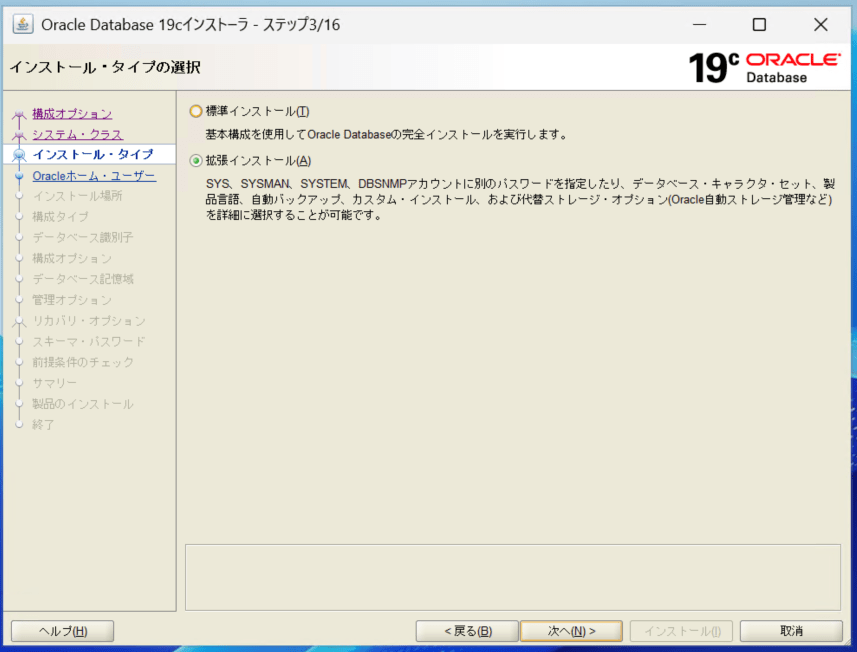
「インストール・タイプの選択」では細かい設定をしたいので「拡張インストール」を選択します。
「データベース・エディションの選択」では今回は「Standard Edition 2」を選択します。

「Oracleホーム・ユーザーの指定」ではOracleのサービスを起動するためのユーザアカウントを設定します。今回はサービス起動用に新たにWindowsユーザを作成しそのユーザによる起動構成とします。ユーザ名、パスワード2回を入力して進みます。

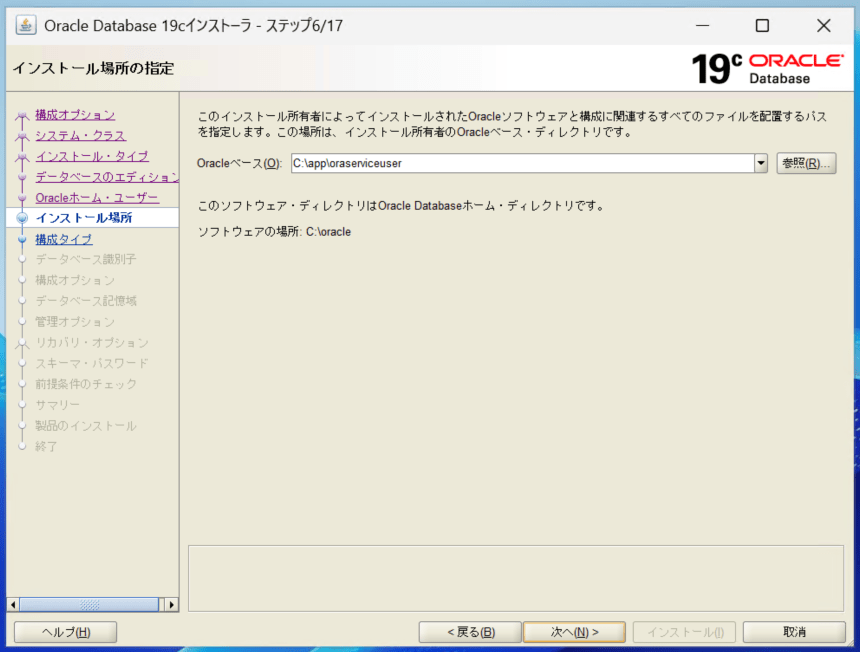
「インストール場所の指定」ではOracle関連のファイルの保存先を指定します。Oracleベースはインストールされるホスト上にインストール時に作成され、デフォルトでは「C:\app\Oracleホームユーザ名」となり、既存のOracleインストールがある環境では既設のOracleベースが選択できるようです。
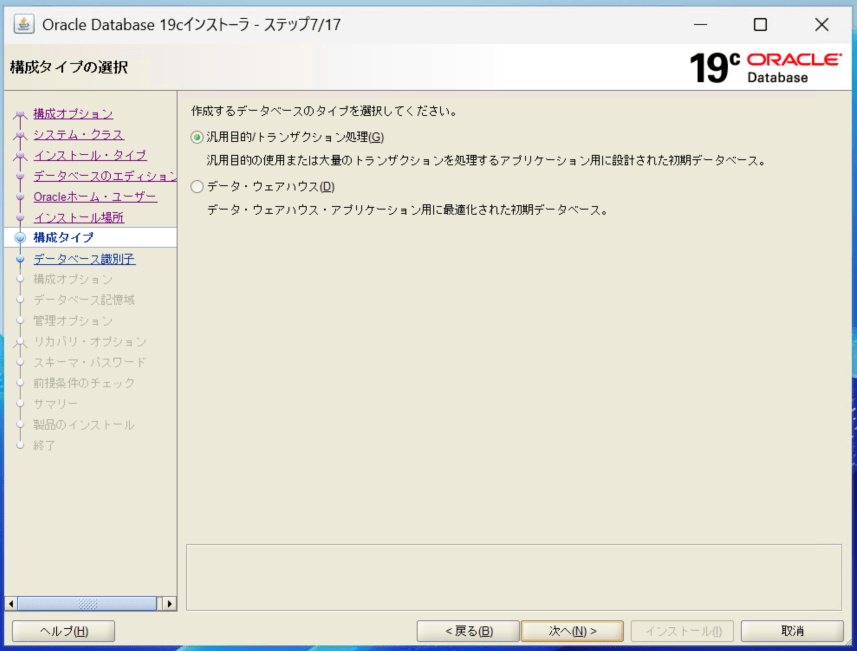
「構成タイプの選択」では「汎用目的」を選択します。
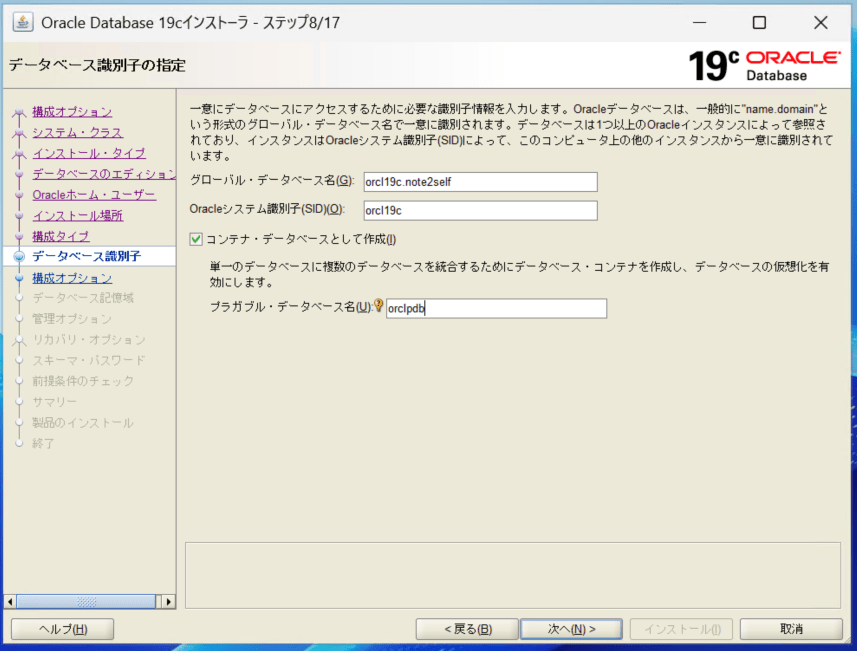
「データベース識別子の指定」ではデータベース名と識別子を指定します。また12cR1以降で登場した「マルチテナント構成」での構成とするかどうかを選択できます。マルチテナント構成にする場合は「コンテナ・データベースとして作成」にチェックをつけ、プラガブル・データベース名を指定します。マルチテナント構成、プラガブルデータベース等については別記事でまとめたいと思います。
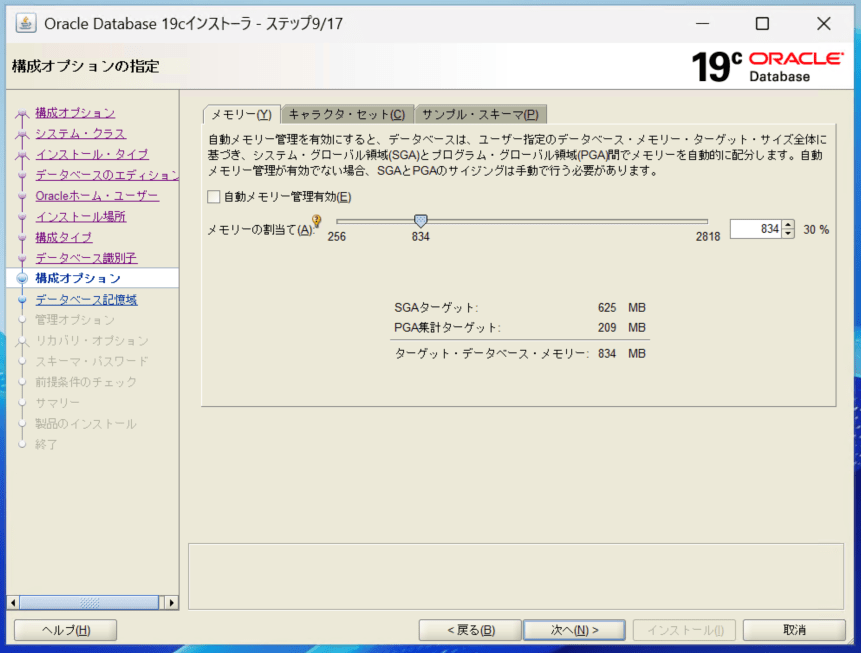
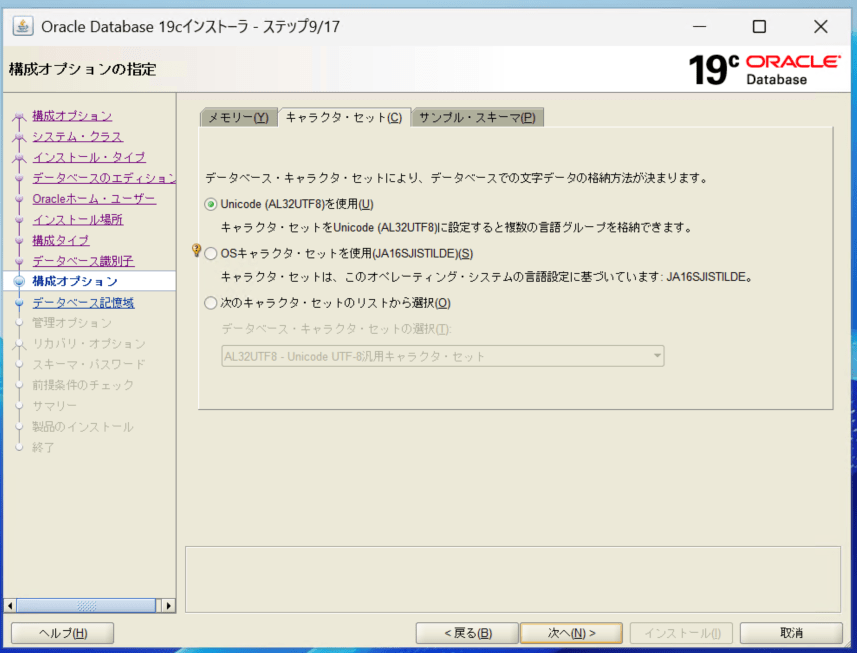
「構成オプションの指定」でメモリの割り当てやキャラクタセットを指定します。

「データベース記憶域オプションの指定」では、OSのファイルシステム上を利用したいので「ファイル・システム」を選択します。
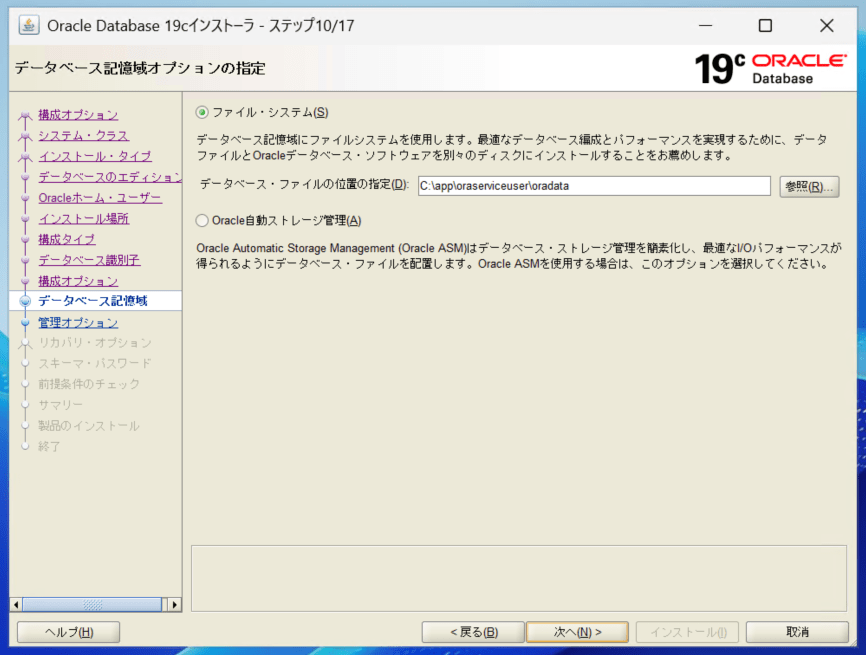
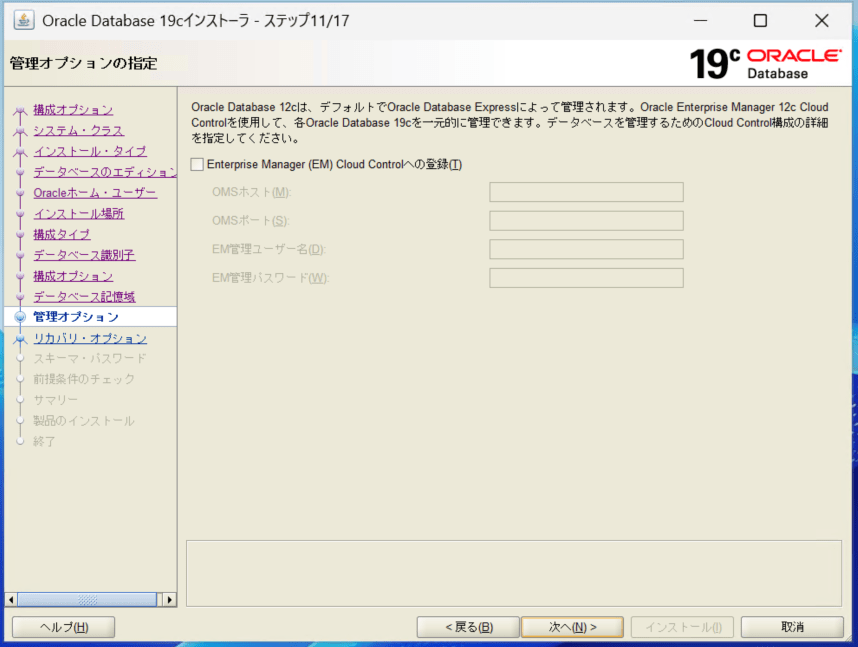
Enterprise Managerと呼ばれるWebベースの管理ツールがありますが今回は利用しないのでスキップします。
「リカバリ・オプションの指定」ではリカバリを有効化し保存先を指定します。

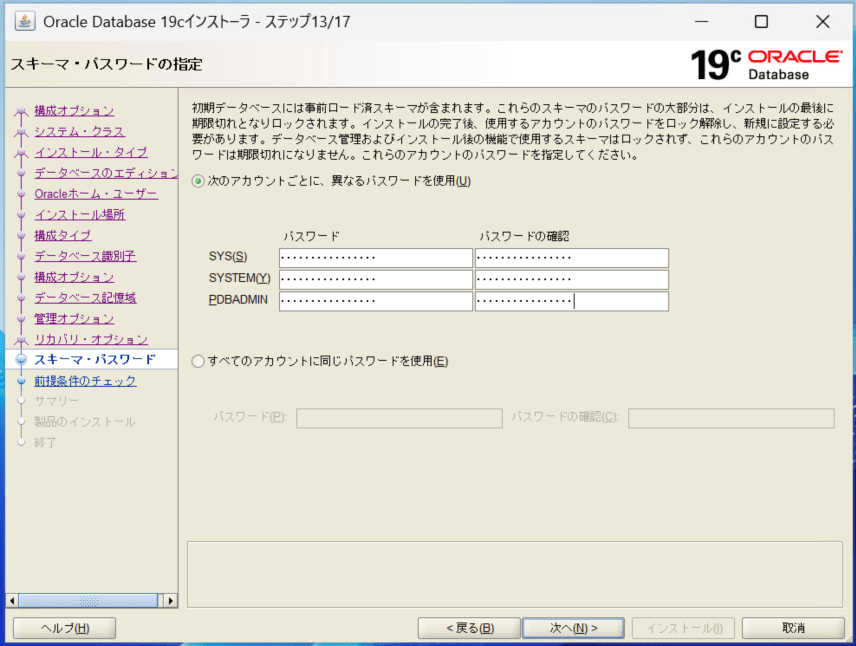
Oracleセットアップ時に作成される、SYS、SYSTEM、PDBADMINのパスワードをそれぞれ設定します。各アカウントの説明は別記事でまとめたいと思います。
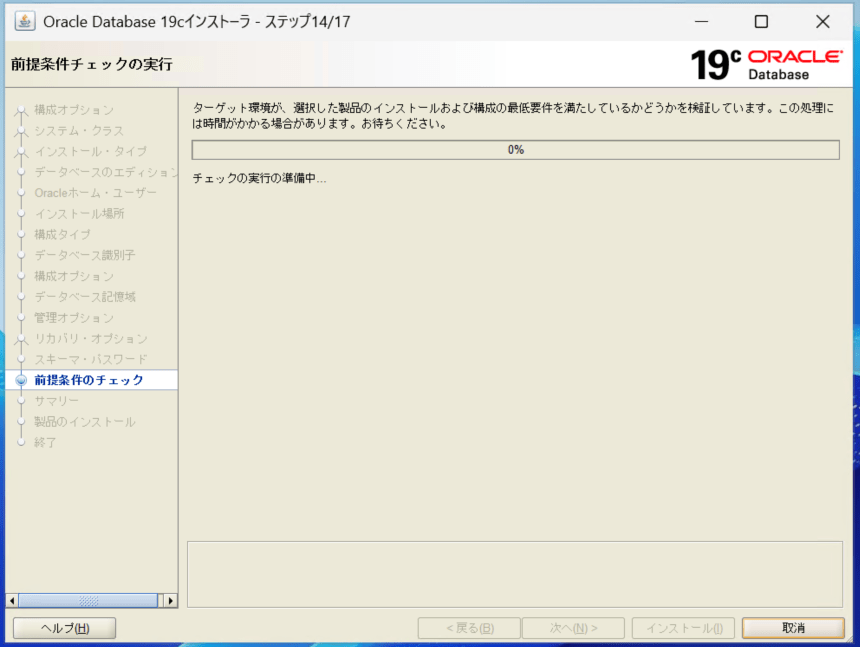
指定された構成でセットアップ可能かチェックがかかります。
チェックをパスしたら、「サマリー」画面でインストール内容を確認し、インストールを開始します。

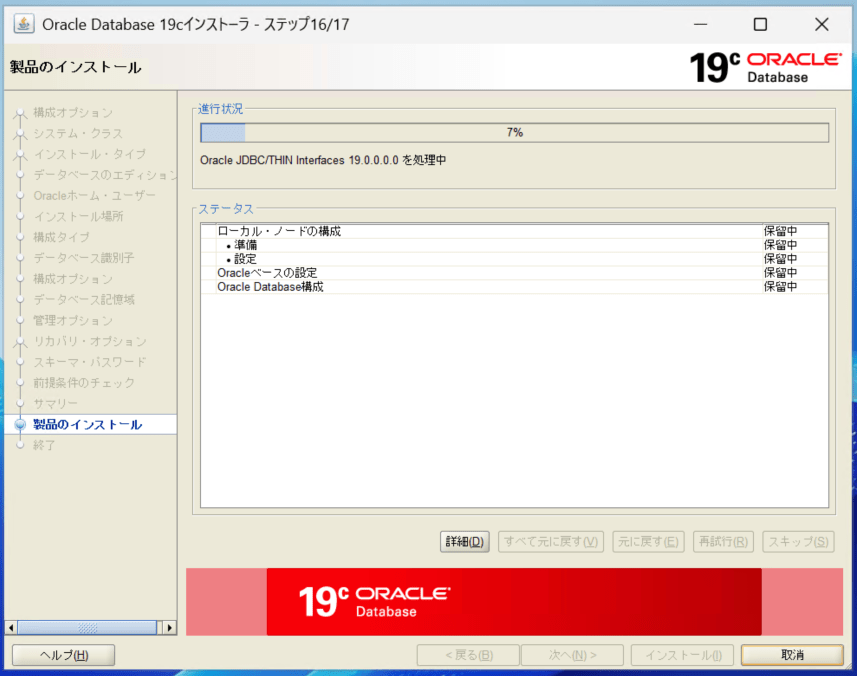
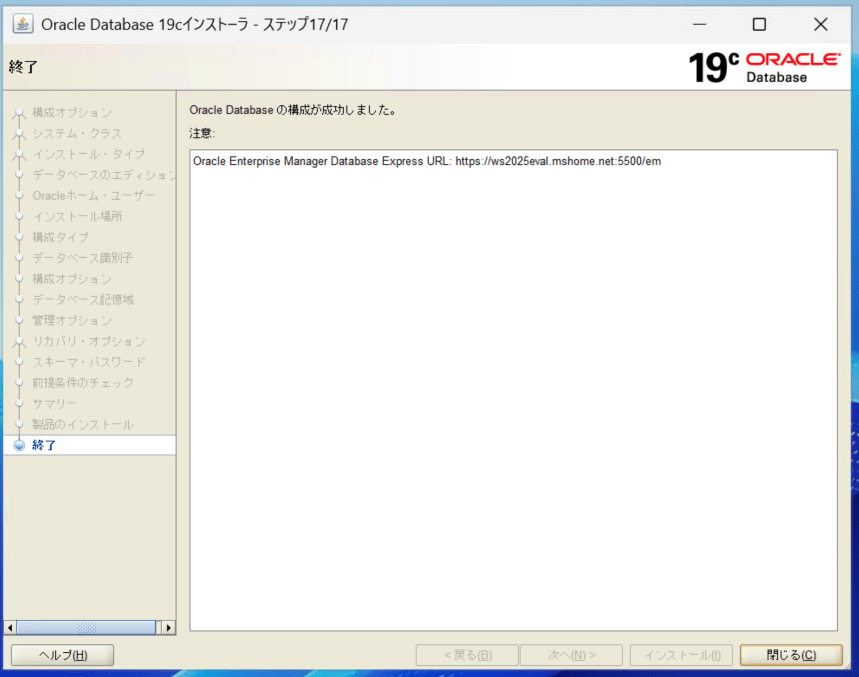
インストールが完了しました。
サービス画面を起動すると赤枠にあるOracle関連サービスが起動されていることを確認できます。

■接続確認
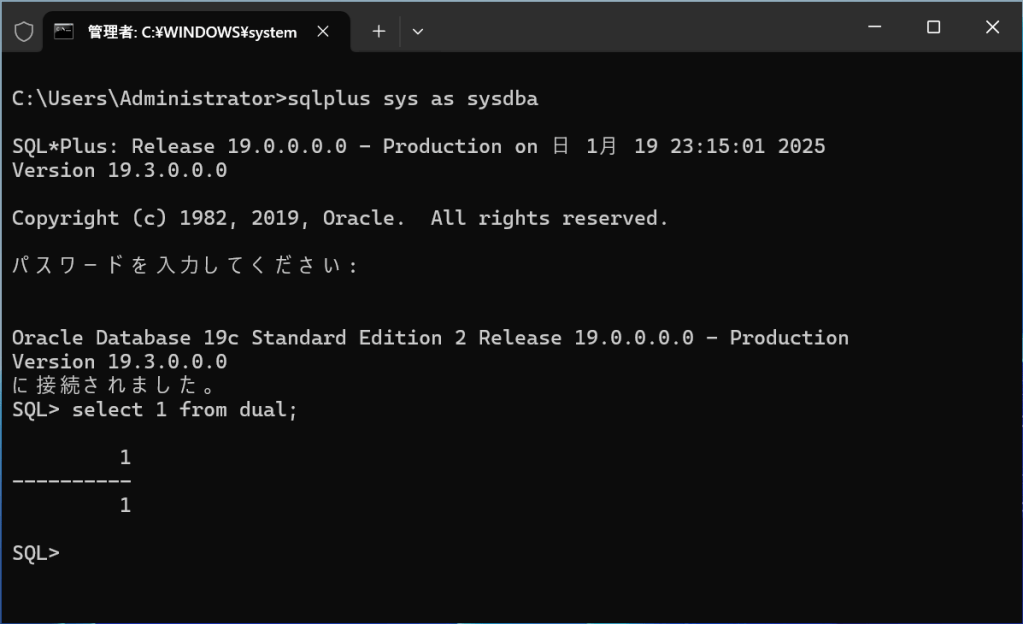
コマンドプロンプトから「sqlplus」を起動してsysユーザで接続確認をします。接続後、「select 1 from dual;」で結果が表示されればひとまず接続の確認はOKです。
 note2self
コメントを残す