| 項目 | バージョン |
|---|---|
| Windows | 11 Pro |
| Ubuntu | 24.04 |
■Ubuntuインストーラを取得
まずはインストーラをUbuntuの日本語ページからダウンロードします。

ページをスクロールしていくと「Ubuntu Desktop 24.04.1 LTS」と記載のあるところの「ダウンロード」ボタンからダウンロードを行います。右側には「Ubuntu Desktop 24.10」とさらに新しいバージョンの提供がありますが、LTS版は長期サポートを謡っているので長く安定的に使いたい方にお勧めの選択です。ここではLTS版を選んでいます。

「ubuntu-24.04.1-desktop-amd64.iso」ファイルをダウンロードしたら次のステップで必要になるので置き場所を確認しておきます。
■Hyper-Vマネージャから仮想マシンを作成する
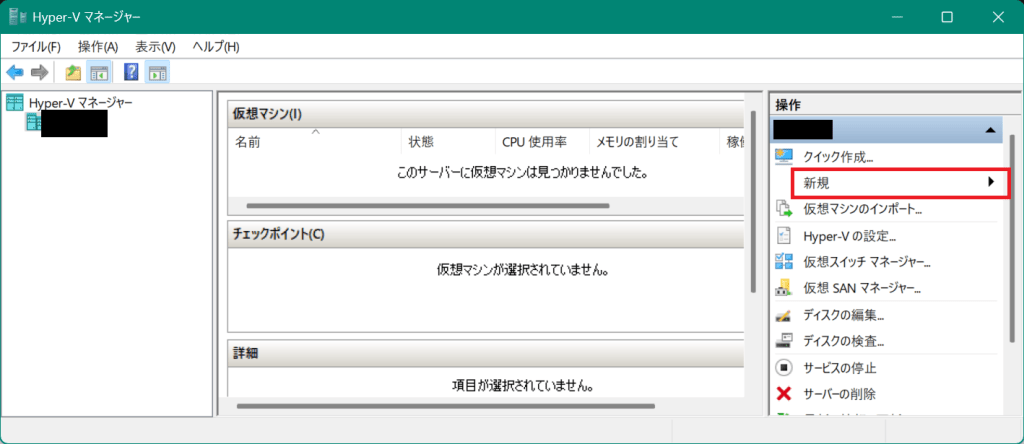
Hyper-Vマネージャーを起動し仮想マシンを作成します。(ファイル名を指定して実行から「virtmgmt.msc」で起動できます)起動したら右側の操作の「新規」から「仮想マシン」を選択します。

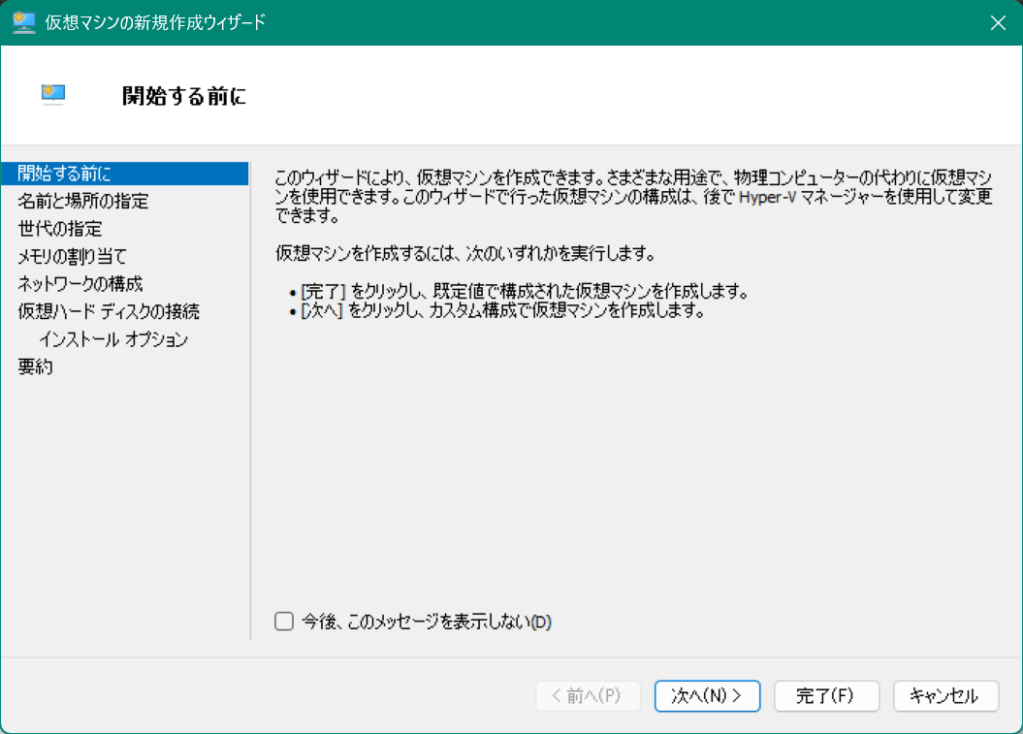
「次へ」をクリックします。
仮想マシン一覧に表示される名前を指定します。(仮想マシンのホスト名とは異なります)置き場も任意の場所を選択できます。

仮想マシンの世代を選択します。ここでは「第1世代」を選択しています。

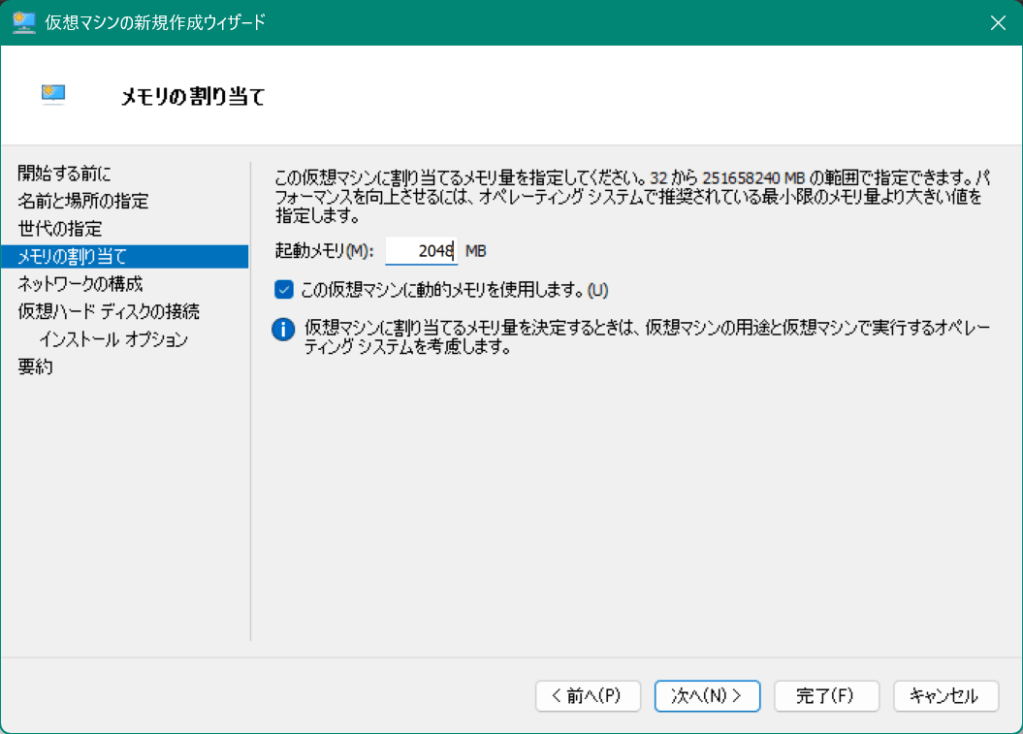
仮想マシンに割り当てするメモリを指定します。ここでは2048MB(2GB)を選択し、動的メモリを使用するにチェックしています。
ネットワークの構成にて仮想マシンをどこにつなぐかを指定します。ここでは「Default Switch」を選択しています。

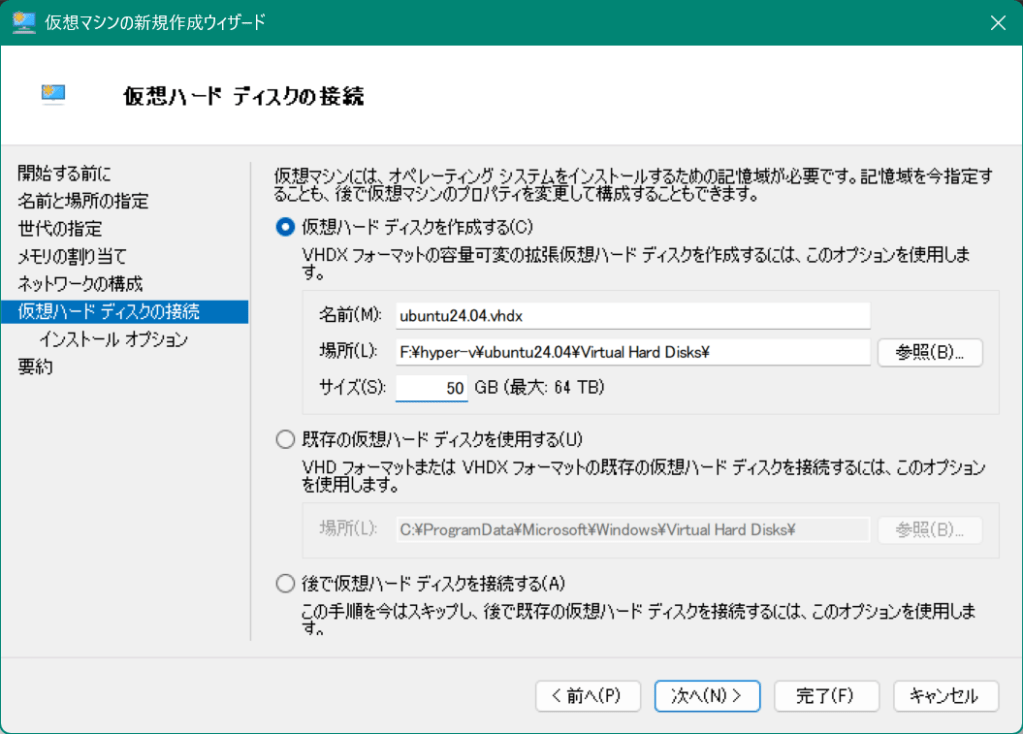
仮想マシンの仮想ハードディスクを指定します。保存場所、サイズを指定します。
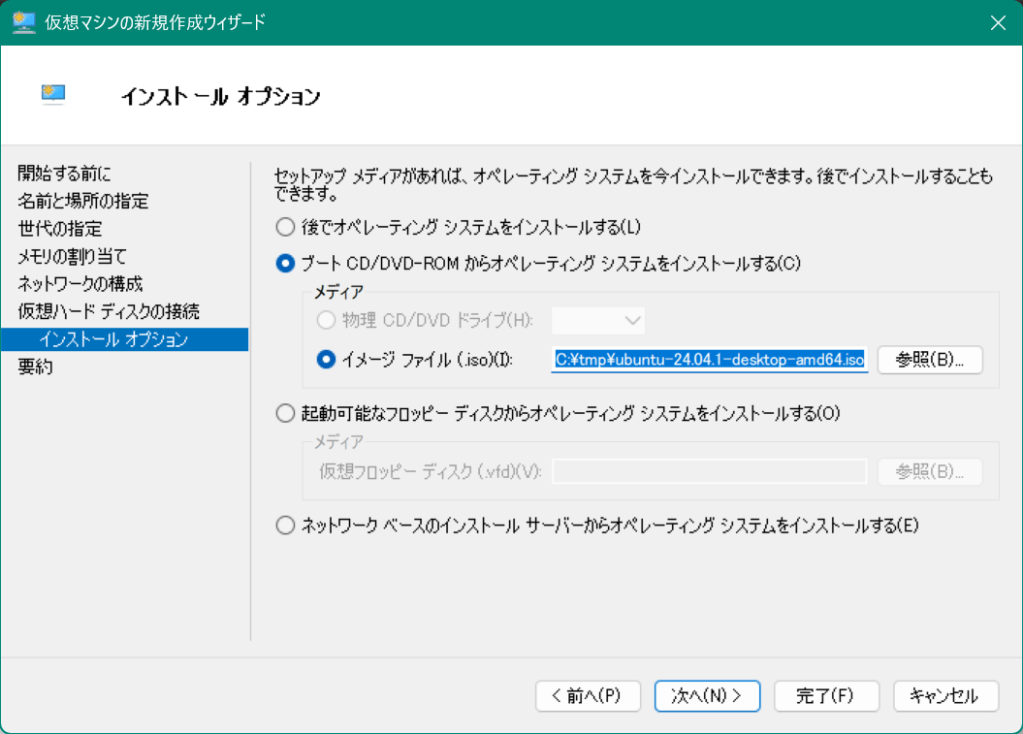
インストールをダウンロード済のISOファイルから実行するので、「ブート CD/DVD-ROMからオペレーティングシステムをインストールする」を選び、イメージファイルでダウンロードしたISOファイルを指定します。
設定内容を確認し、「完了」をクリックします。

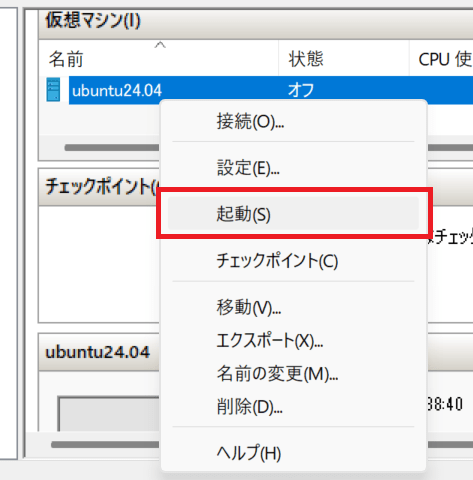
この時点では仮想マシンは起動していませんので「起動」させます。
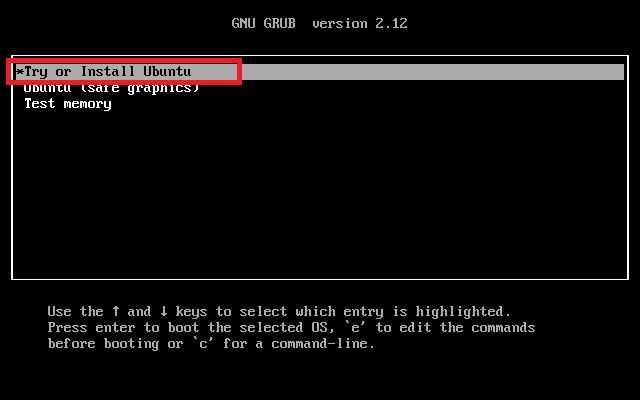
仮想マシンに「接続」するとUbuntuのインストール画面が起動します。ここからはUbuntuの操作となります。「Try or Install Ubuntu」を選択しEnterキーを押下します。
言語を選択します。
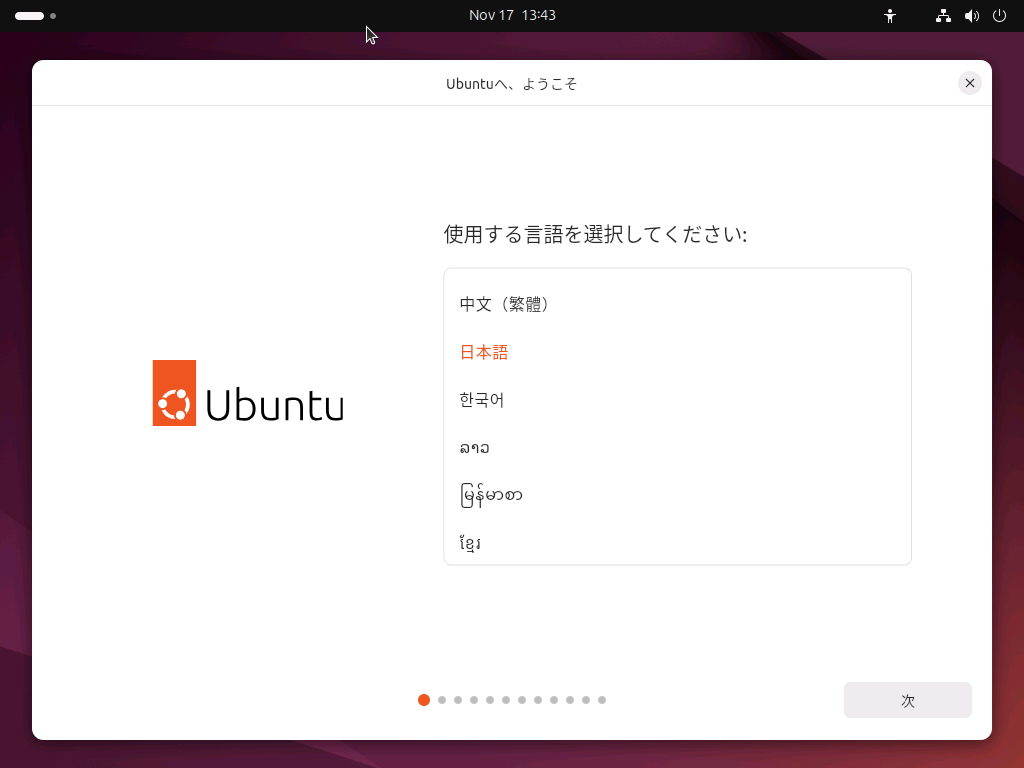
ここは必要に応じて選択ください。私の場合は特に必要なかったのでそのまま「次」をクリックしています。
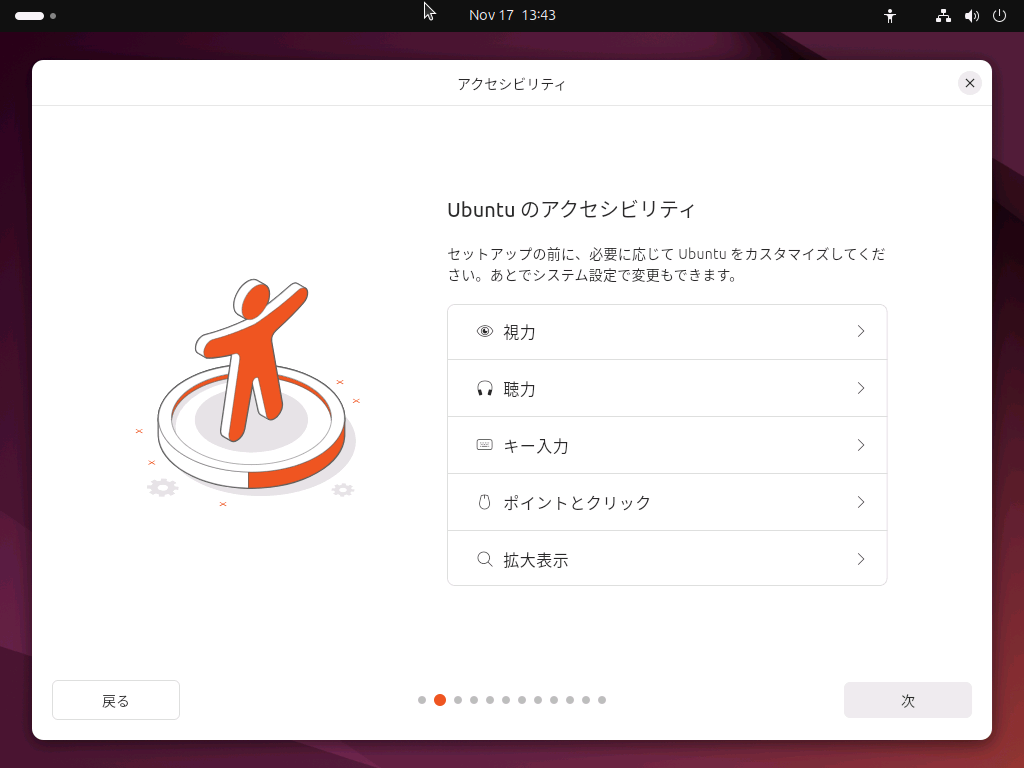
キーボードレイアウトを確認します。

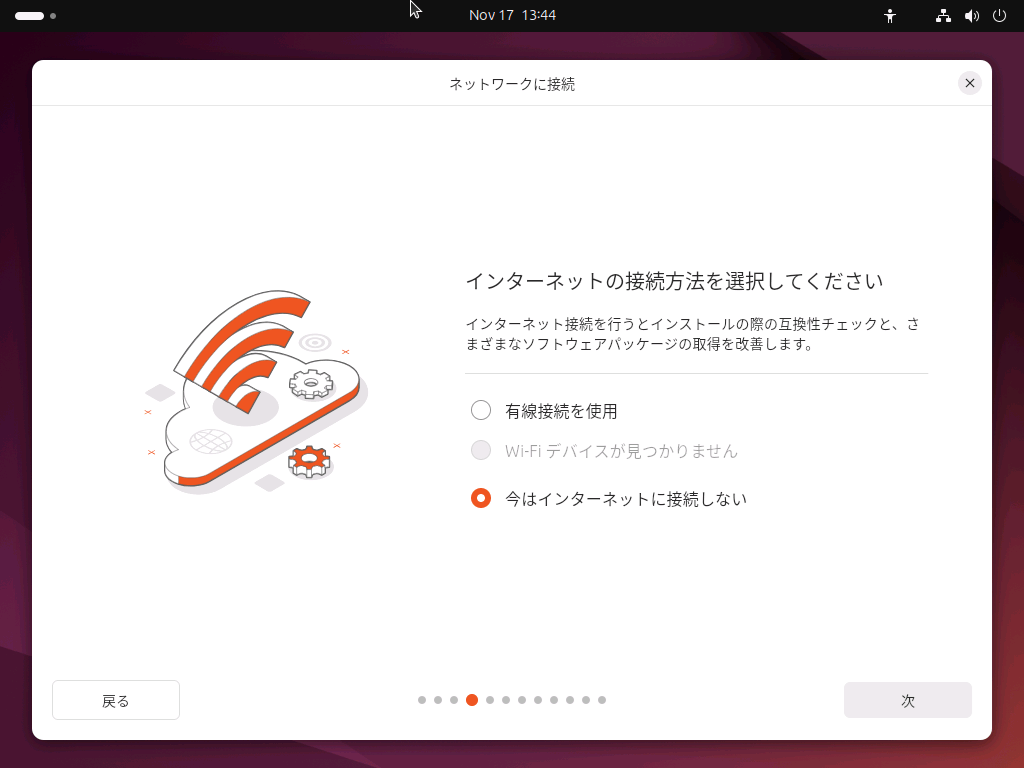
ネットワークの接続を指定します。LANケーブルでの有線接続なら「有線接続を使用」が最初から選択されているかもしれません。ここでは後で設定するため「今はインターネットに接続しない」を選択します。
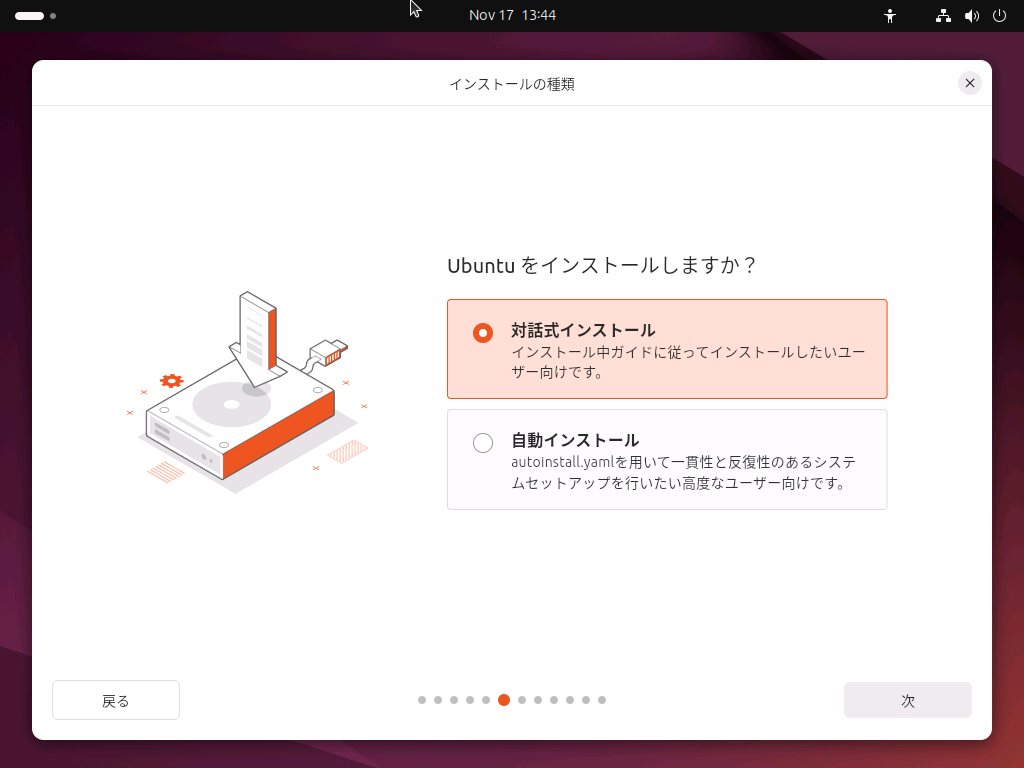
「Ubuntuをインストール」を選択して「次」をクリックします。

「対話式インストール」を選択します。
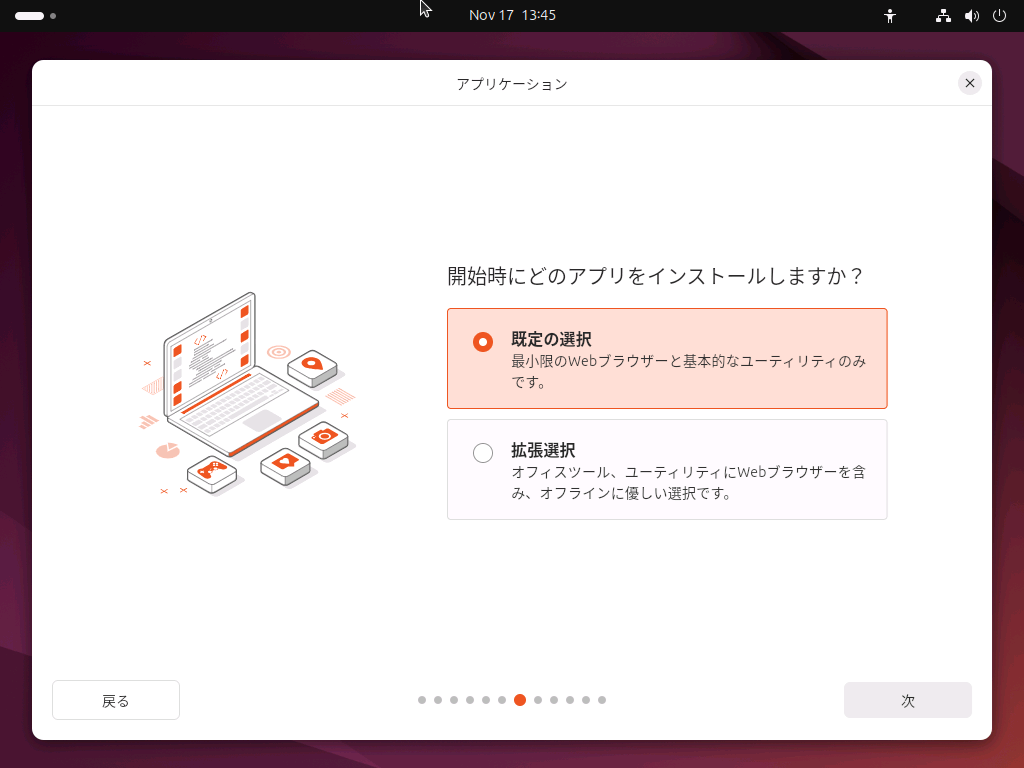
オフィスツール等は必要であれば後からも追加できるのでここでは「既定の選択」としています。
ここでは何もせず、「次」をクリックしています。

「ディスクを削除してUbuntuをインストールする」を選択します。
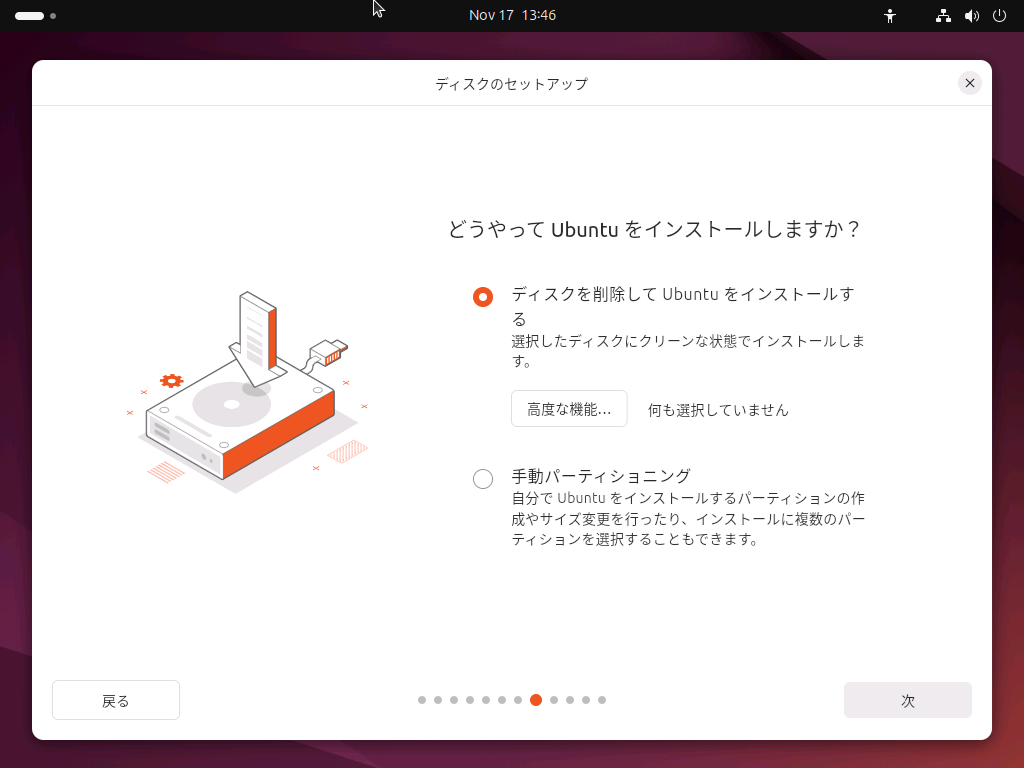
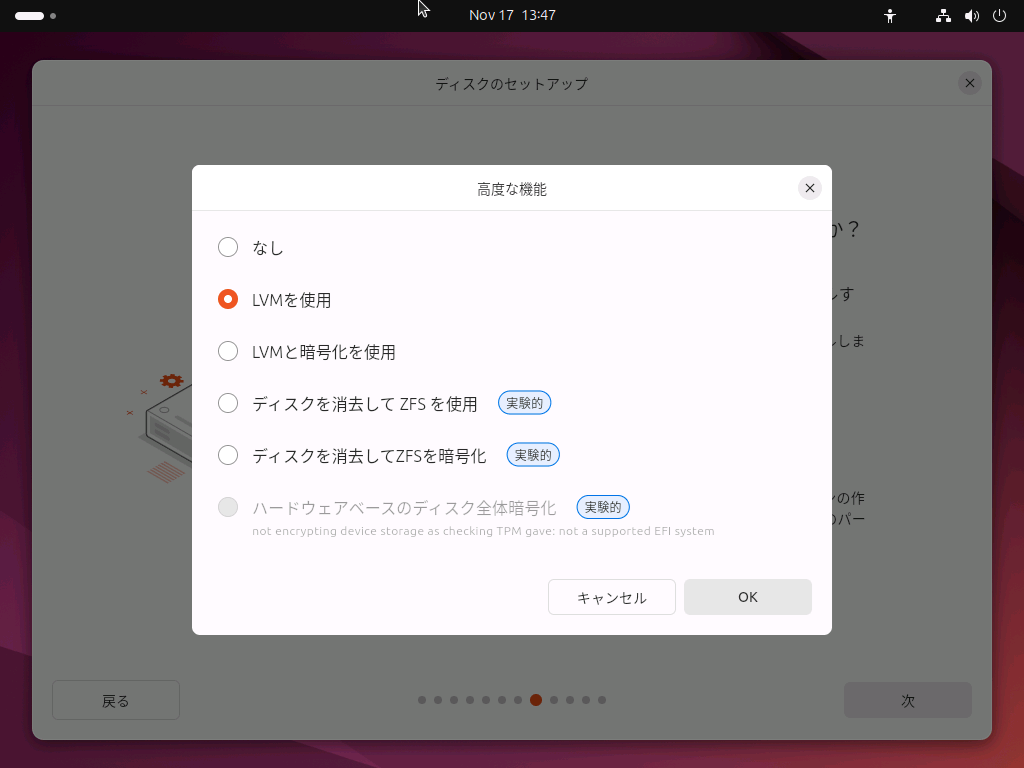
ここでは「高度な機能」から「LVMを使用」を選択しました。ここでは詳細は書きませんが、複数のHDD等を論理的にまとめることのできる機能を使用します。
ログイン用のユーザ名、パスワード、マシンのホスト名(コンピューターの名前)を設定します。

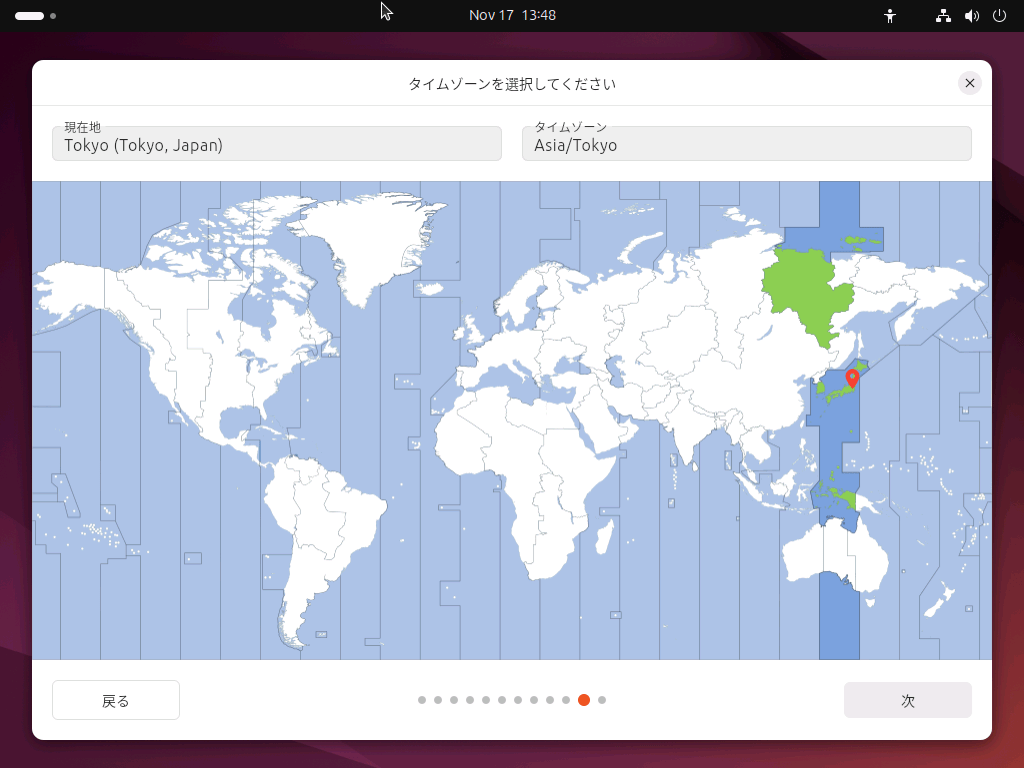
タイムゾーンをAsia/Tokyoに設定します。
選択してきた設定内容に問題がないことを確認し、インストールを開始します。


しばらくするとインストールが完了するので再起動します。なおこの時、キャプチャを取り忘れましたが、黒いコンソール画面のなかで「Enter」キーを押下待ちする場面がありました。

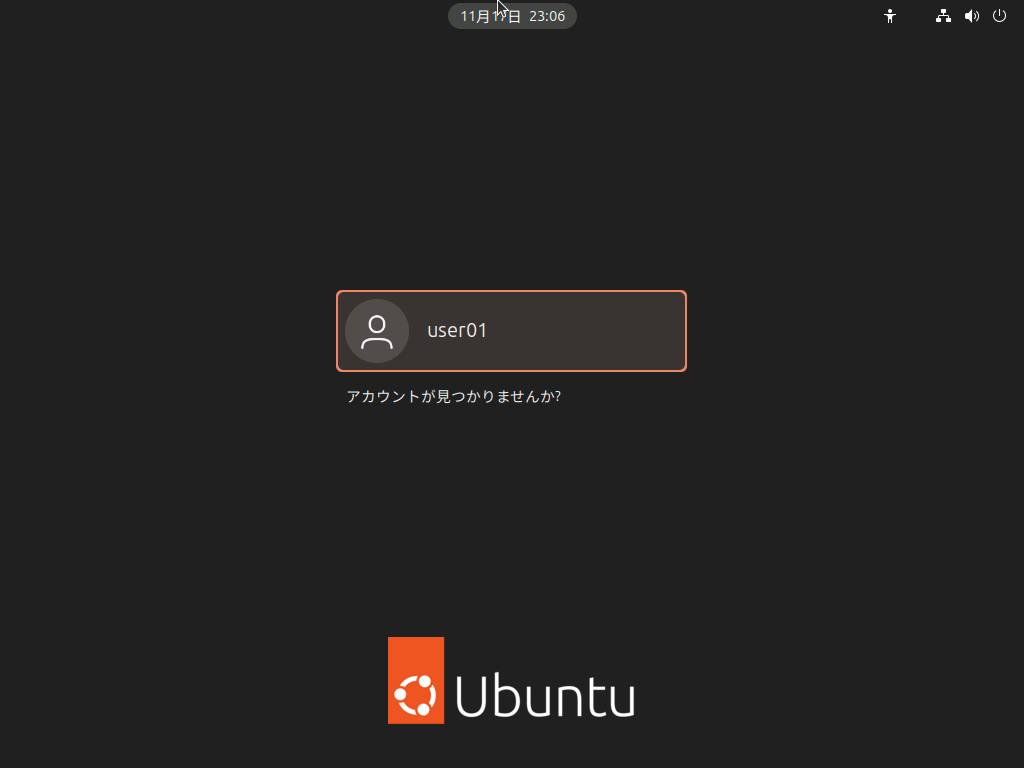
再起動が完了するとUbuntuが起動しログイン画面となります。登録した視覚情報でログインします。
初回のセットアップ画面が起動するので「次へ」をクリックします。

Ubuntu Proの有効化ですがここでは「Skip for now」を選択し「次へ」をクリックします。

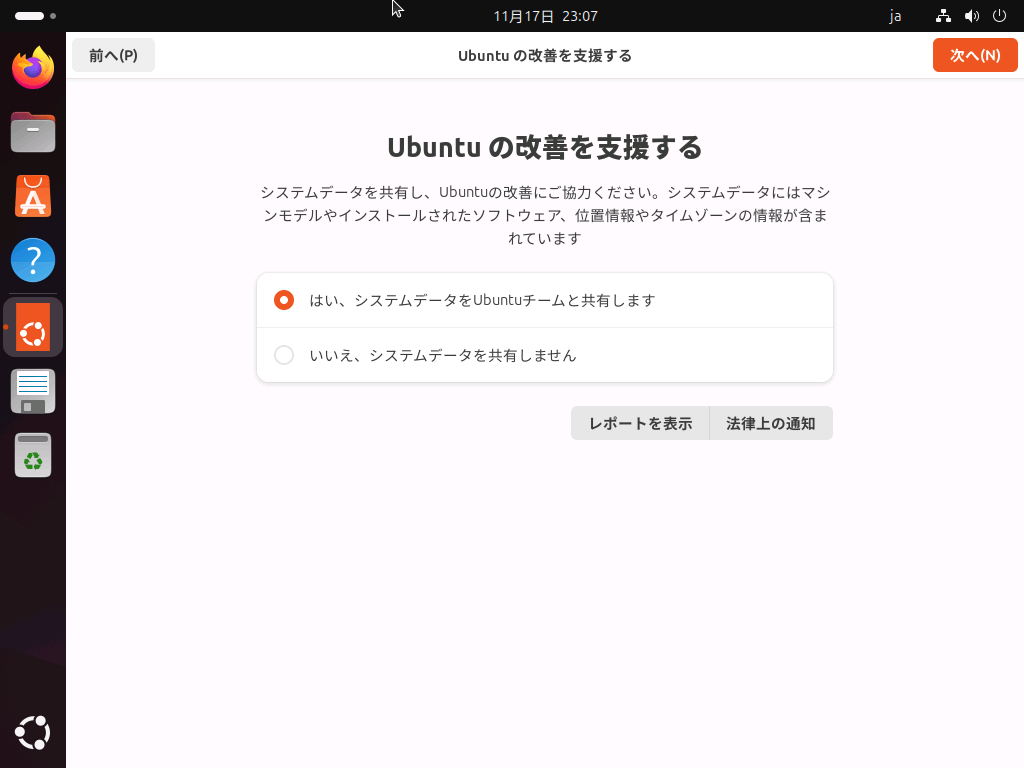
Ubuntu改善に協力したい方は「はい」を選択します。
これで完了です。
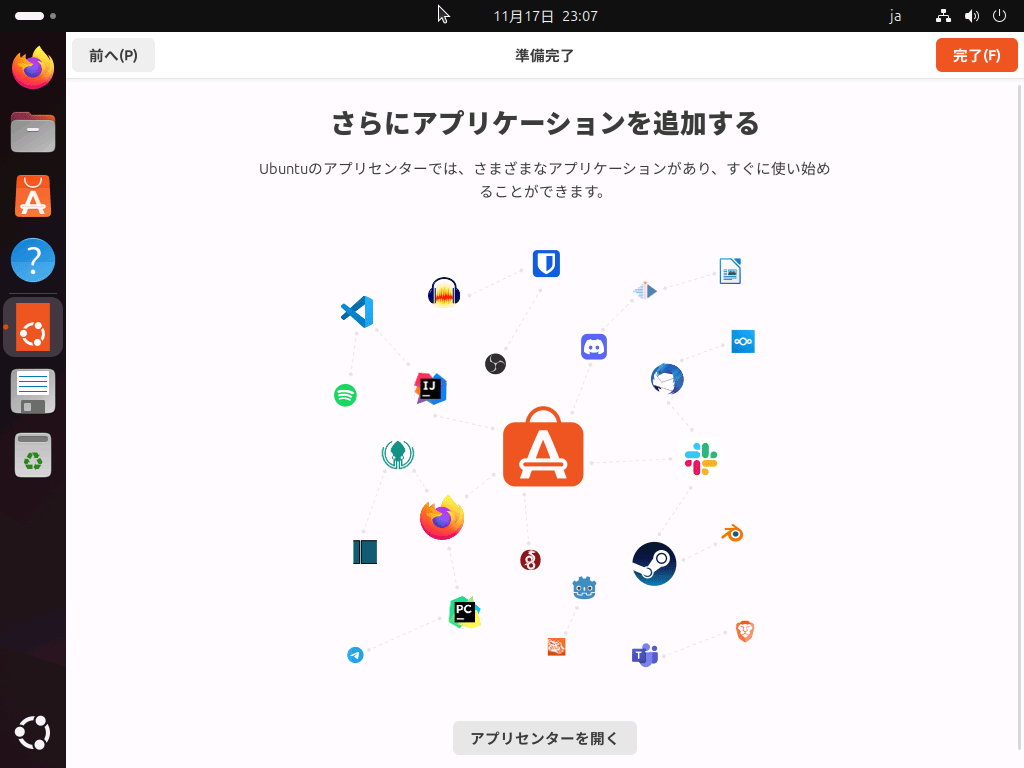
ログイン画面が表示されました。UbuntuのUIは使いやすくWindowsしか経験がない方でも使うことに苦労しないと思います。また別記事にて基本的な操作は紹介したいと思います。

 note2self
コメントを残す