WindowsServerの評価版で技術評価をする際に役立つメモです。
| 項目 | バージョン |
|---|---|
| OS | Windows Server 2022 Standard |
■評価版WindowsServerのインストーラ取得
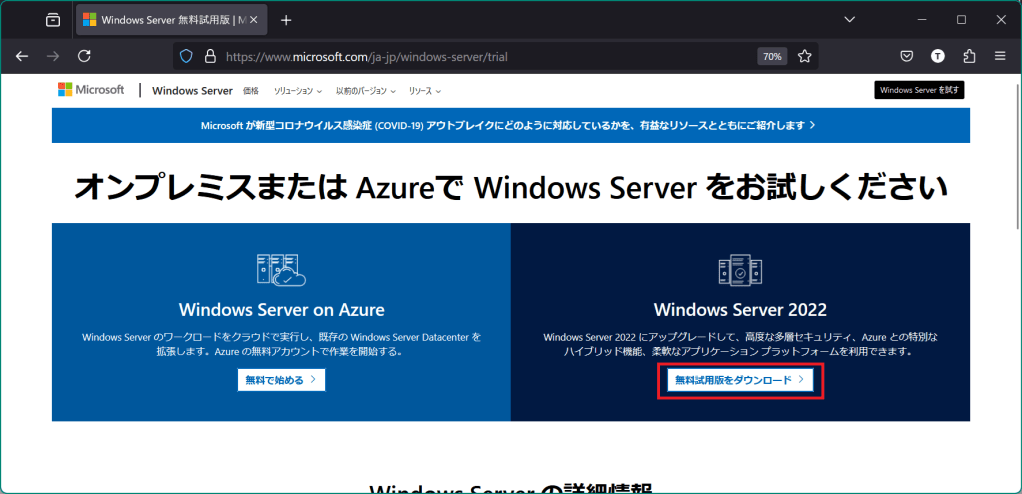
2024/9/14の時点では、https://www.microsoft.com/ja-jp/windows-server/trial より取得ができます。
環境に合わせてAzureもしくはオンプレ用をダウンロードします。私はオンプレで検証をするので右側から選択しています。
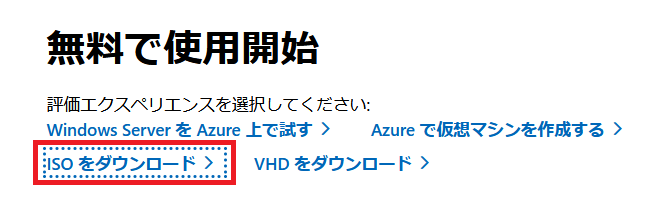
提供形態がISOだけでなくVHDファイルやAzure仮想マシンがあります。環境に合わせてほしい形式を選択します。ここではISOファイルを指定しています。
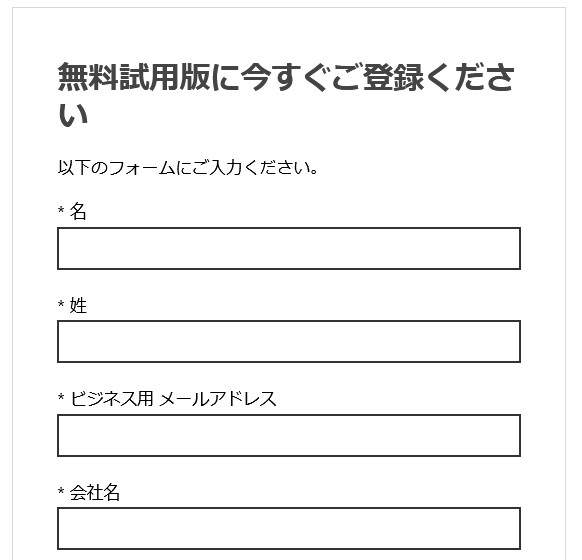
ダウンロードのために一度登録が必要となっています。ビジネス用メールアドレスや会社名などのチェックはどこまでチェックされているのか不明ですが、必要な項目を入力すると「ダウンロードする」ボタンが押下可能になります。
評価版OSを取得する手順を記載しました。これ以降は評価版OSをすでにインストールして検証中の状態を想定した作業(ライセンス利用期限確認・延長等)の手順を紹介します。
■評価版ライセンスの利用期限、有効期限リセット残数確認
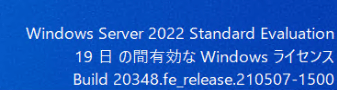
評価版ライセンスでは利用期限が180日のように定められています。(しかしこの利用期限は一定回数までは延長ができる仕組みになっています。)通常下記のキャプチャのようにデスクトップ右下に残り日数が表示されます。
利用期限の確認(あと何日)はコマンドプロンプトより以下を実行します。
slmgr /dli
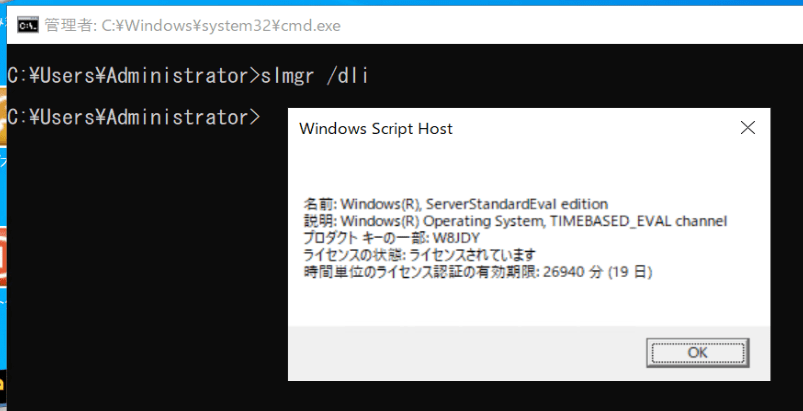
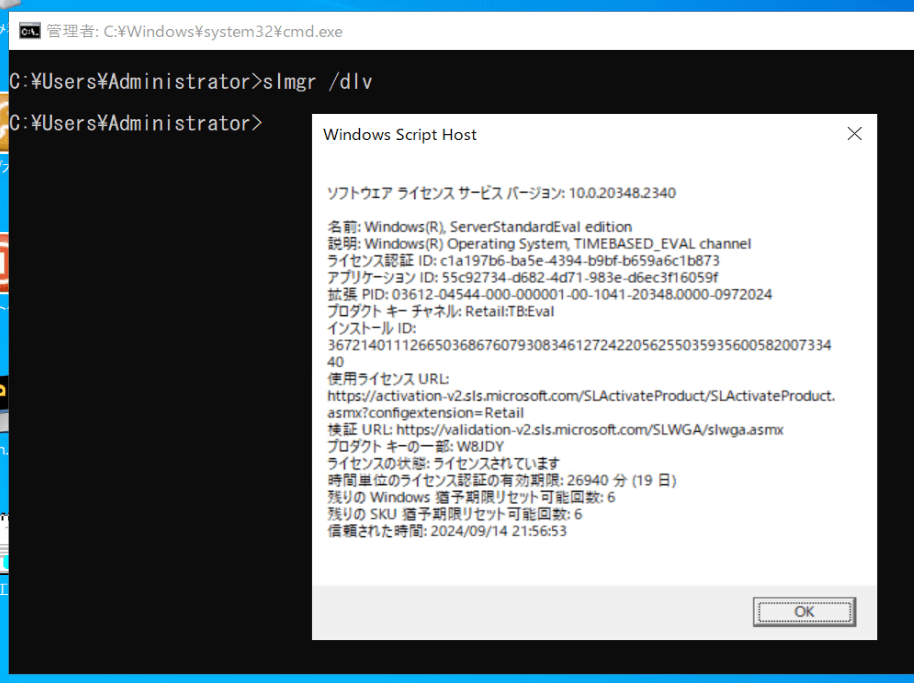
利用期限を延長できる残り回数も確認ができます。
slmgr /dlv
■利用期限の延長(リセット)
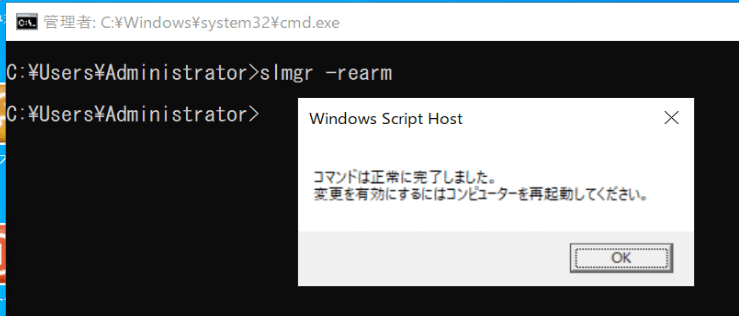
以下のコマンドで利用期限の日数をリセットして、延長させることができます。(slmgr /dlvでリセット回数が残っている場合)
slmgr -rearm
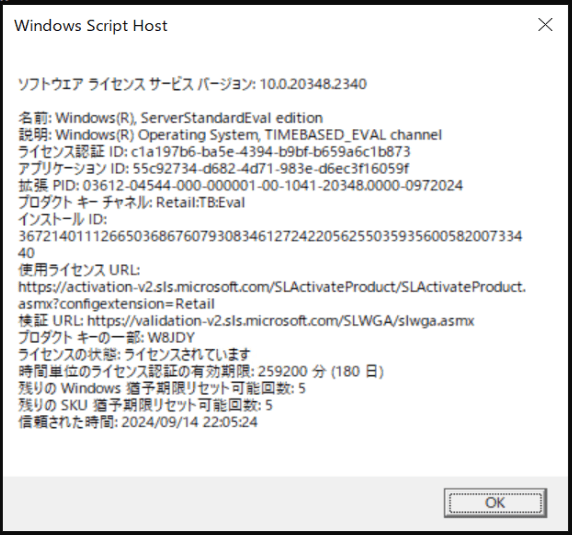
再起動後に、改めて「slmgr /dli」や「slmgr /dlv」で有効期間、有効期間リセットの残り回数を確認すると有効期間は180日にリセットされ、リセット回数は1つ減っていることが確認できます。
評価版を使って事前に確認ができる時間を長く設けられるので、個人的にはいつも助かってます。
 note2self
コメントを残す