任意のアプリをデスクトップのショートカットから実行できるように設定するメモです。今回はOSのログオフ、再起動、シャットダウンを行うショートカットを作成する想定とします。
| 項目 | バージョン |
|---|---|
| OS | Windows 11 Pro、Windows Server 2022 |
■ログオフショートカット作成
デスクトップにログオフ用のショートカットを配置します。
右クリックから「新規作成」 > 「ショートカット」を選びます。

「項目の場所を入力してください」というところの参照ボタンから、WindowsOSに用意されている「logoff.exe」を指定します。

対象は「C:\Windows\System32\logoff.exe」となります。

デスクトップのショートカット名を指定します。

デスクトップにショートカットが作成されます。アイコンも変更するとわかりやすくてよいと思います。
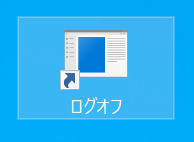
上記手順はログオフを行うためのショートカットでしたが、「項目の場所」の指定の際に下記のようにコマンドを変更すると、再起動やシャットダウンのショートカットも作成できます。
| 処理 | コマンド |
|---|---|
| ログオフ | logoff.exe |
| 再起動 | shutdown.exe /r /t 60 |
| シャットダウン | shutdown.exe /s |
呼び出しの手間が少し省けて便利になりますかね :)
 note2self
コメントを残す