ここではWindowsのディスク縮小を実施する手順を示します。対象のディスクに対してBitlocker暗号化を行っている場合は、一旦暗号化を解除して作業を実施します。
| 項目 | バージョン |
|---|---|
| OS | Windows 11 Pro |
■ディスクの縮小化
ここでは元のサイズが465GBくらいのディスクを縮小したいと思います。以下は「ディスクの管理」ツールで見たところです。
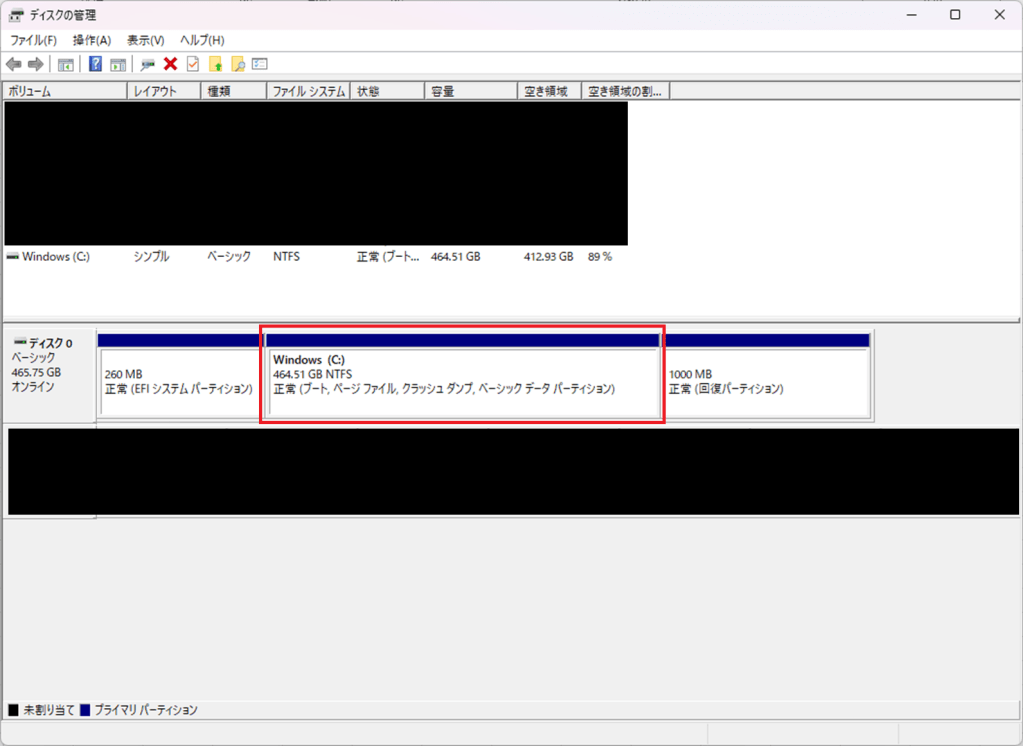
エクスプローラでも同じサイズで見えていることがわかります。

ディスクの管理ツール上から該当のディスク上で右クリックして「ボリュームの縮小」をクリックします。
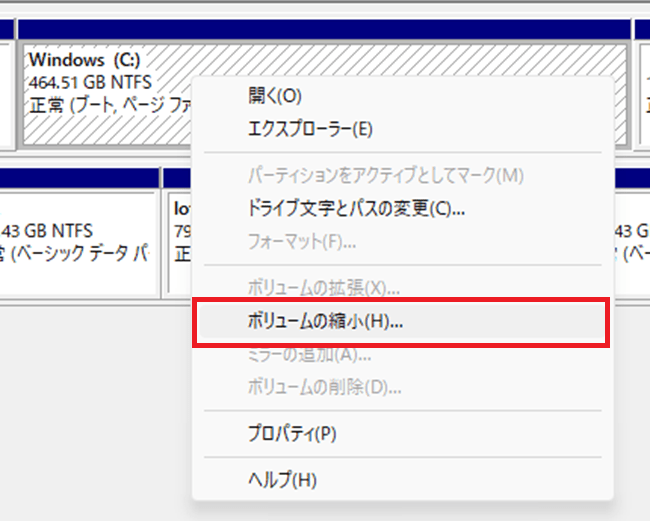
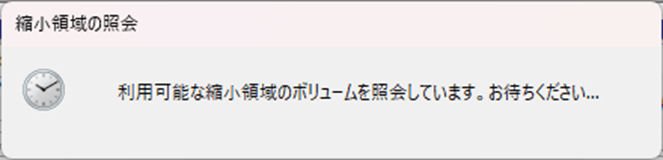
しばらくすると、縮小できるサイズを選択ができるようになります。赤枠内の「縮小する領域のサイズ」分が現状のディスクから切り離されると考えてください。

「縮小」ボタンをクリックすると、縮小が実行され、下記のように元のボリュームが小さくなり、縮小する領域で選択した分が、その後ろ(下記図では緑枠)として切り離されました。

エクスプローラから見てもサイズが小さくなりました。

■(参考)Bitlocker暗号化を解除する
ディスクの管理メニューよりディスクのプロパティを確認すると「BitLockerで暗号化済」と表示されます。
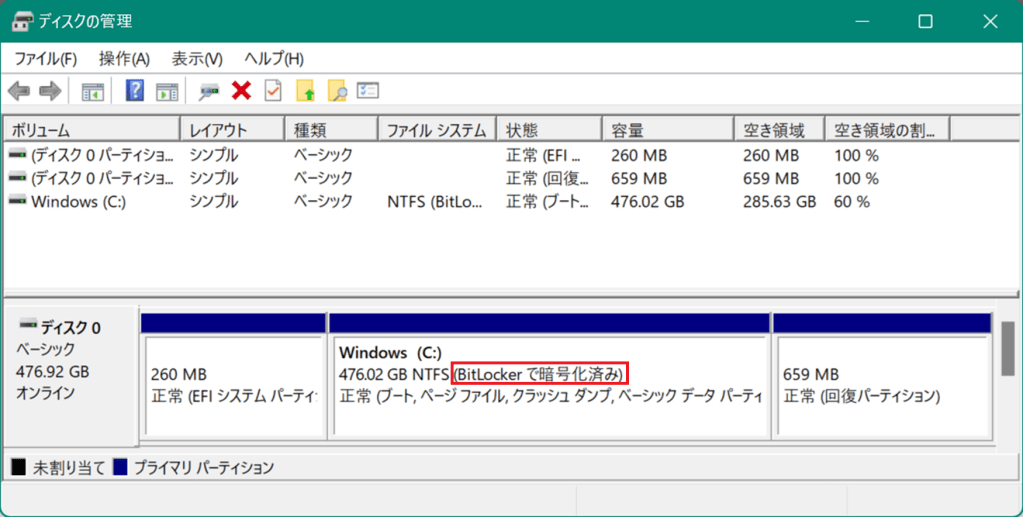
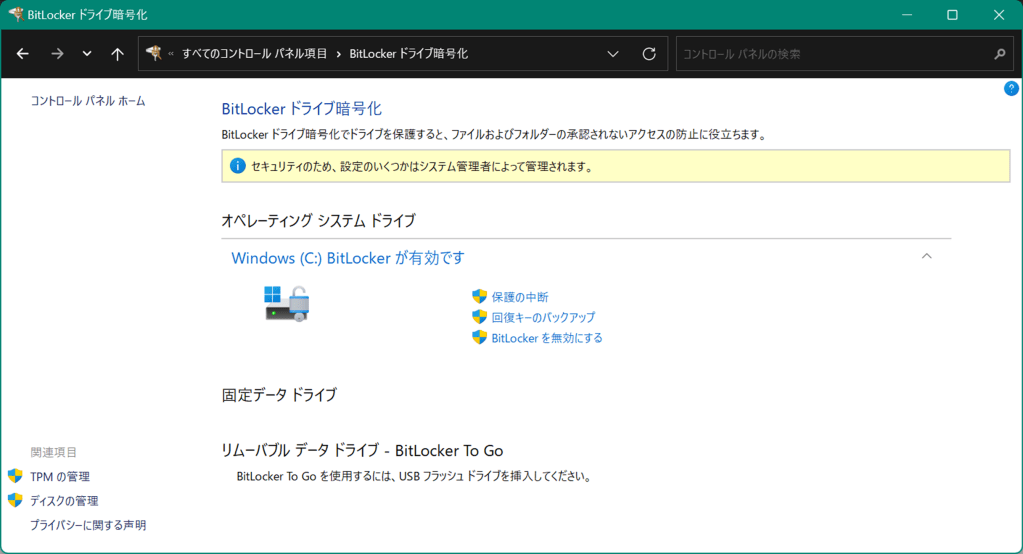
コントロールパネルから「BitLockerドライブ暗号化」を選択します。

「BitLockerを無効にする」をクリックします。
確認ダイアログで「BitLockerを無効にする」をクリックします。時間はディスクサイズ等により長くかかる場合があります。


(当然ですが)解除にはディスクへ負荷がかかります。(作業のタイミングは注意ください)

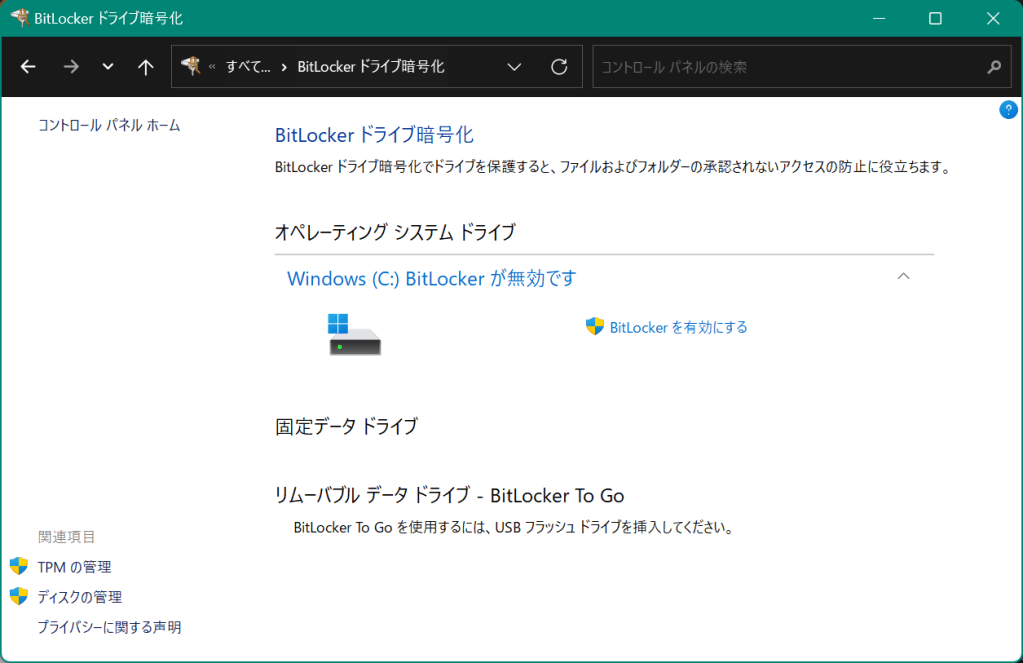
解除されると、「BitLockerが無効です」と表示されるようになりました。
 note2self
コメントを残す