Windows11Pro環境でBitLockerによるディスクの暗号化を実施した際の手順を記録します。
| 項目 | バージョン |
|---|---|
| OS | Windows 11 Pro |
■BitLockerとは
BitLockerはWindows10Pro以上のエディションに標準搭載されている、ディスクの暗号化機能です。例えば、ビジネスユースのPCなどを外出先で紛失してしまい、第3者がディスクを抜き出して別のPCから読み取ろうとしても暗号化されていてそのままでは読めない、といった形を実現できます。内臓のディスクだけでなく、外付けUSBディスクなども同様に暗号化をサポートしているようです。
■BitLockerによるドライブ暗号化の実施
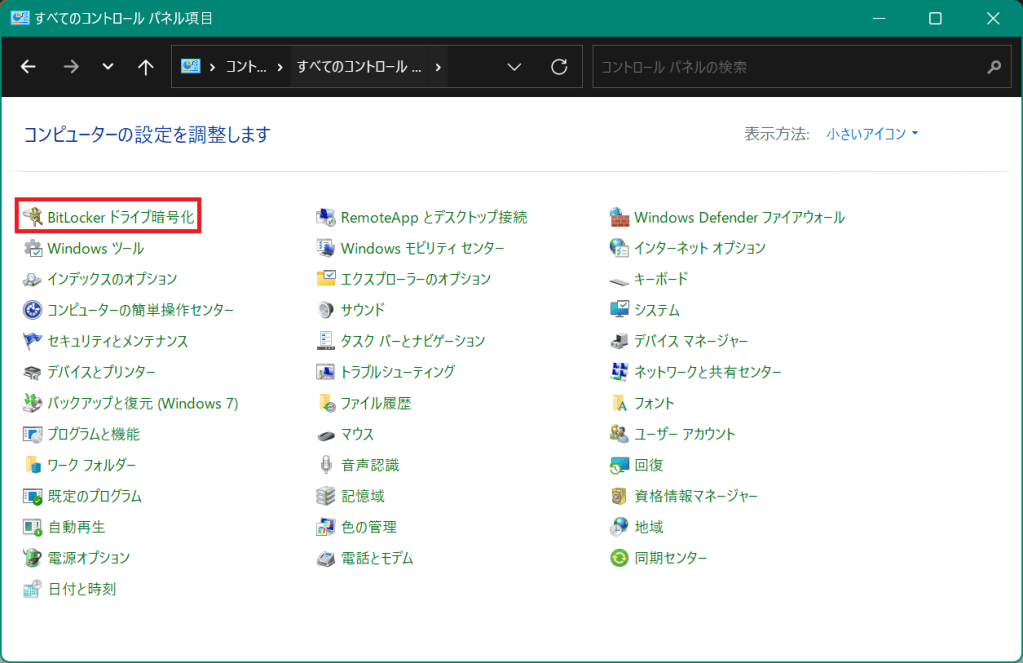
コントロールパネルから「BitLocker ドライブ暗号化」を選択します。
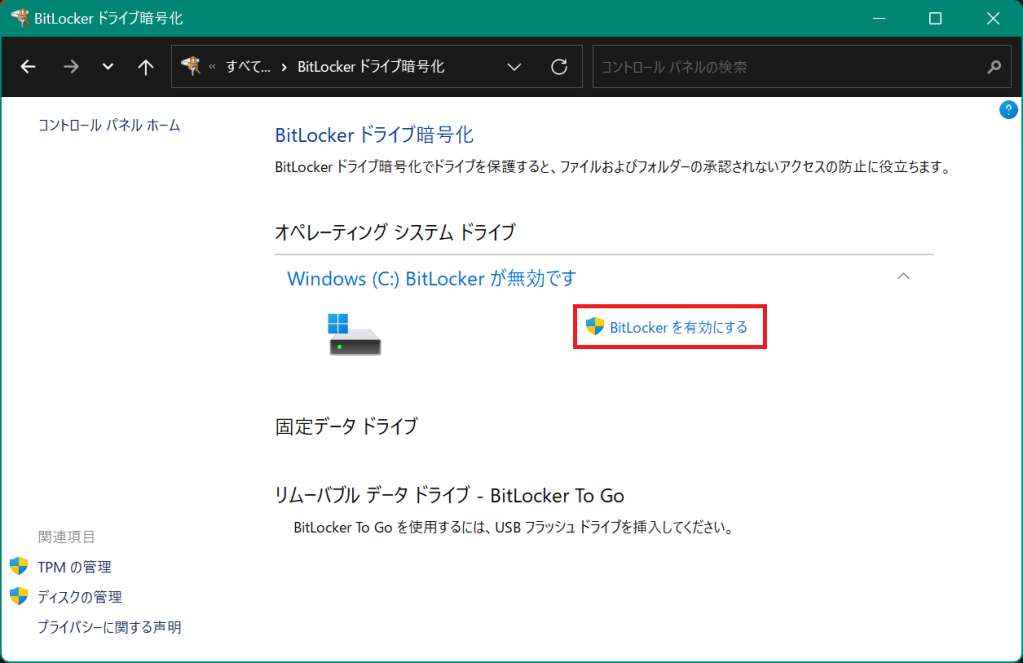
「BitLockerを有効にする」ボタンをクリックします。
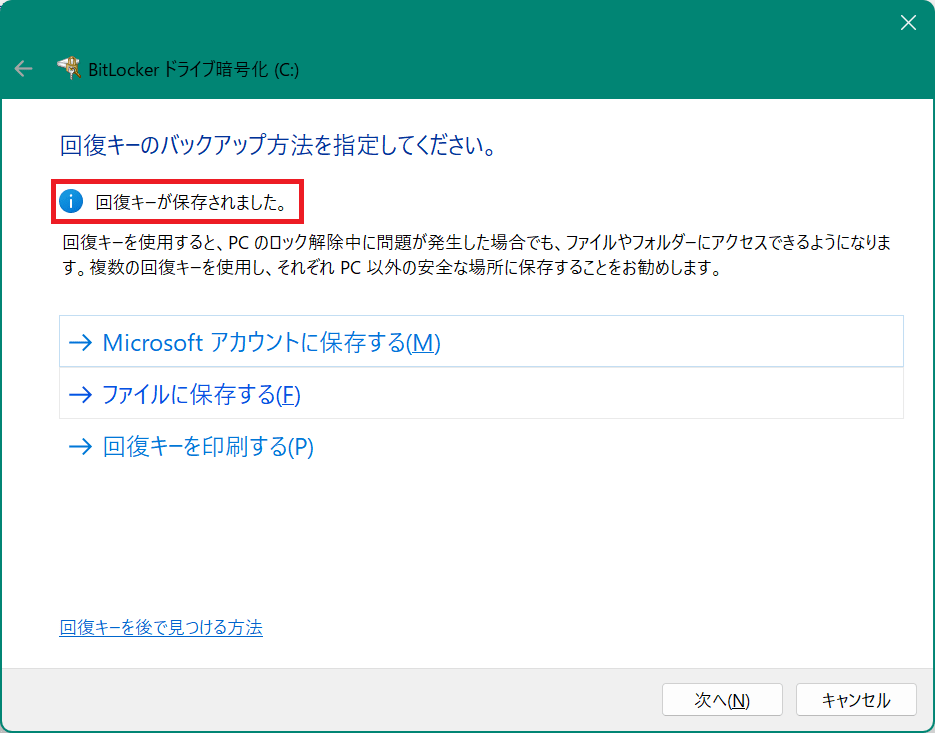
「回復キー」と呼ばれるロック解除時に問題が発生したときに利用するキーを保存する方法を選択します。いざ必要となる時に備えて、この回復キーはきちんと管理(バックアップ)しておきましょう。回復キーは暗号化する度に生成されるものなので、一度暗号化を無効化して再度有効化する際は前回作成したキーは使えないので注意しましょう。ここではPCのログインで用いているMicrosoftアカウントでまとめて管理したかったので、「Microsoftアカウントに保存する」を選択しました。(ちなみにファイルに保存するを選択する場合、暗号化しようとしているPCには保存できないので注意が必要です)

しばらくすると下記のように保存されたことが表示されます。
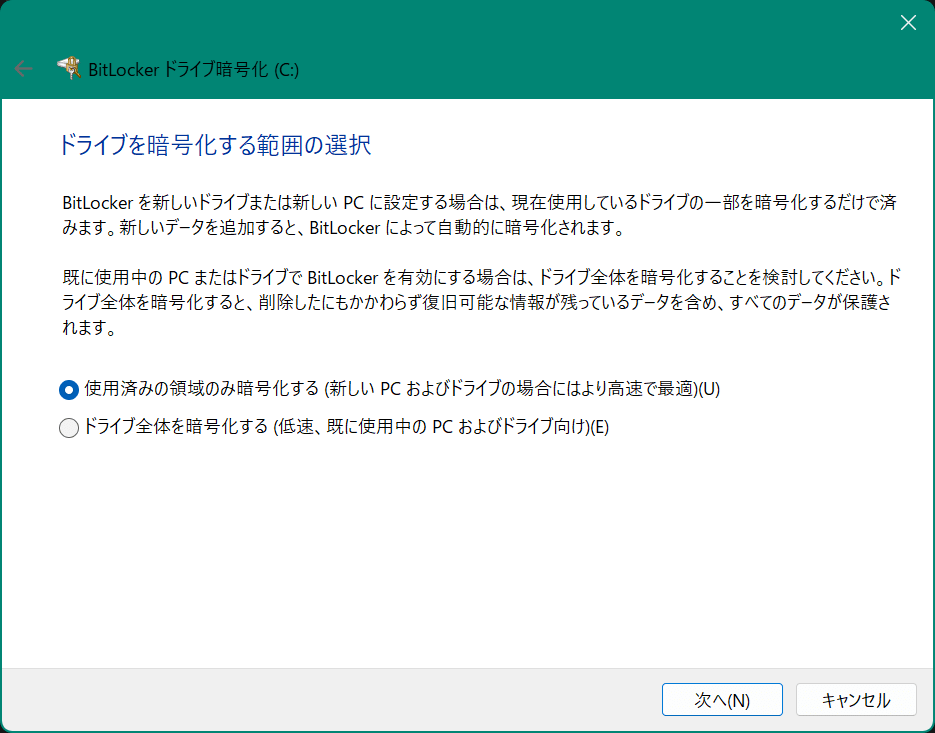
次に暗号化する範囲を選択します。新規PCでこれから利用する場合は、「使用済の領域のみ暗号化する」でよいです。
暗号化モードはPCの内臓ディスクであったのでここでは「新しい暗号化モード」を選択しました。

時間にも余裕があったのでチェックも実行するよう選択しました。

一度再起動を挟みます。

暗号化中は下記のように表示されます。ディスクサイズや選択した方法により時間は異なってきますがしばらくかかる想定でいるのがよいでしょう。
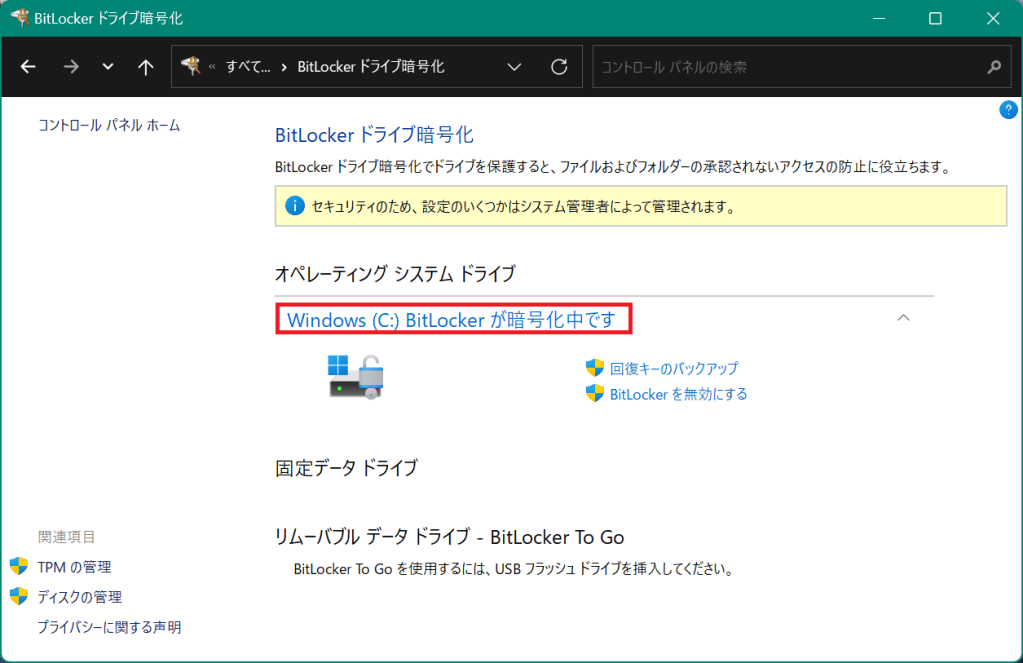
暗号化が完了し、BitLockerが有効な場合、「ディスクの管理」ツールで該当ディスクを確認すると、以下のようにBitLockerで暗号化されていることを示す表示がされます。

■Microsoftアカウントへ保存したBitLocker回復キーの確認
BitLockerの回復キーをMicrosoftアカウントにバックアップした場合、別のデバイスから Web ブラウザーを開き、[https://aka.ms/myrecoverykey] に移動して確認します。
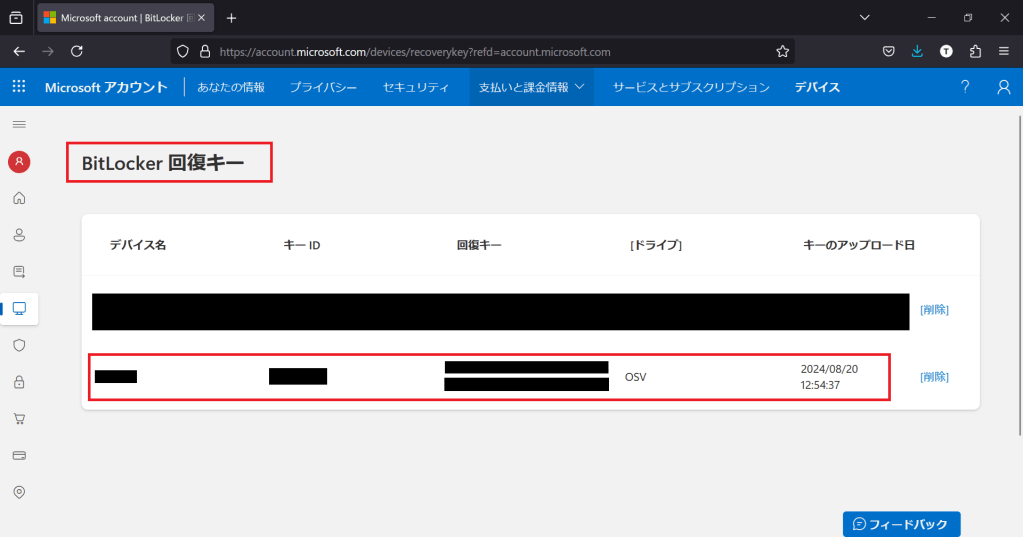
回復キーを使用する場面が来たらまたその時に手順を確認したいと思います。
 note2self
コメントを残す