Windows環境でバッチファイルを用いて処理を行うための基本をおさらいします。
| 項目 | バージョン |
|---|---|
| OS | Windows11 Pro/Windows Server 2022 |
■基本構成と実行方法
基本中の基本である、バッチファイルの作成と実行方法を確認します。
- テキストエディタ等で拡張子「.bat」のファイルを保存する(文字コードはShift-JIS)
- バッチファイル内に実行コマンドを記載
- 実行時はファイルのダブルクリックやコマンドプロンプトにて「バッチファイル名.bat」を呼び出し
お好きなテキストエディタを開いてバッチファイルを作成します。ここでは「hello.bat」という名称で下記のように保存しました。
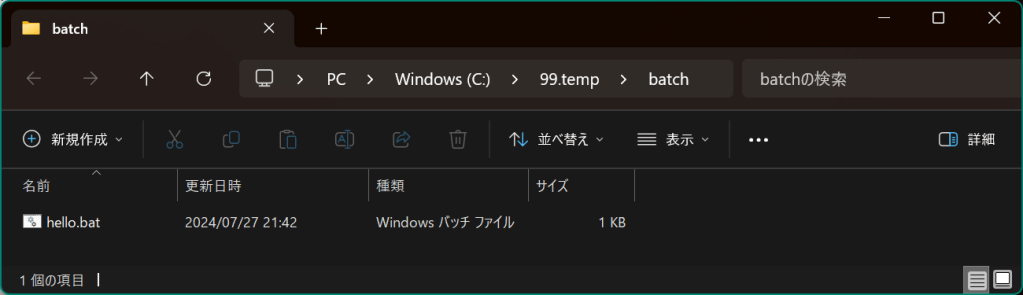
ファイルの内容は下記のようにしました。詳細は簡単に後で説明するのでとりあえず内容をコピー&ペーストして文字コードShift-JISで保存します。
@echo off
rem -------
rem メッセージ表示するだけのバッチ
rem -------

echo Hello World from win batch!
私は「サクラエディタ」を愛用していますが、お好きなエディタでよいです。(保存するときに文字コードが選択できるものであればOKです。)
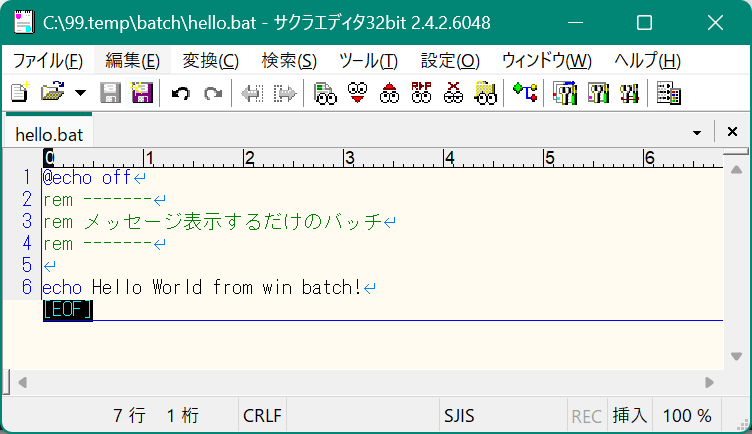
保存時に下記のように「SJIS」(「Shift-JIS」)を選択しておきます。

今回はコマンドプロンプトから実行します。ファイルが保存されたディレクトリに移動(「cd」コマンド)したら、ファイル名を入力して実行します。今回のバッチファイルだと、下記のように「Hello World from win batch!」と表示されればOKです。

■解説
今回登場したバッチに関して説明しておきたいのは「コメント」、「コマンドの実行結果表示のオフ」、「エコー表示」の3つです。
▼コメント
コメントは処理の説明などを記載することで後で読んだときや他の人が見たときに分かりやすくするための注記となります。行頭に「rem」(の後に半角スペース1つ)と記載しておくとその行の内容は処理としては実行されません。複数行はまとめてかけないので、今回のように3行をコメントで記載する場合、3行の「rem」が登場します。
▼コマンドの実行結果表示のオフ
ファイルの先頭に記載した「@echo off」がこの役割を果たします。この処理は必須ではありませんが、バッチファイル実行時の画面(コマンドプロンプト)に1行1行処理の呼び出しがそっくりそのまま表示されるため、設定しておかないと画面で結果を確認しずらくなります。設定した処理以降の行の実行結果が表示されなくなります。
▼エコー表示
これは単純に好きな文字をそのまま表示するだけの処理です。「echo こんにちは」とすれば、「こんにちは」と表示されることになります。実行結果をユーザに知らせる場合などに使えますね。
■バッチファイル雛形
使いまわしができるように雛形を作成しました。本内容でバッチファイル用のテンプレートとして保存しておいて、活用いただければと思います。
@echo off
rem -------------------------------------
rem 処理概要:〇〇〇〇
rem 作成日:yyyy/MM/dd
rem 作成者:
rem 更新日:yyyy/MM/dd
rem -------------------------------------
echo [start]

echo [end]
 note2self
コメントを残す