pythonで作成したアプリケーションを別環境で簡単に動作させるために、「pyinstaller」を用いてexe化する手順を整理します。通常、Python(プログラミング言語)で作成したアプリケーションを実行させる環境にPythonインタープリタが必要ですが、今回の方法を用いると配布先にPythonをインストールする必要がなくなります。
| 項目 | バージョン |
|---|---|
| OS | Windows 11 Pro |
| Python | 3.11.4 |
■Pythonアプリを作成
最初に簡単なPythonアプリを作成します。「main.py」という名前で下記の内容でアプリケーションを作成します。
print('Hello World from pyinstalled app.')
■Pyinstallerをセットアップする
exeを生成するために「pyinstaller」を用います。pipよりインストールします。
pip install pyinstaller
インストール完了後、「pip list installed」を実行し、「pyinstaller」が一覧に表示されることを確認しておきます。

■exe化の実行
pyinstaller main.py -F
上記コマンドを実行すると、「dist」というフォルダの中にexeファイルが生成されます。オプションの「-F」は出力するファイルを1つのExeにまとめる、というものになります。

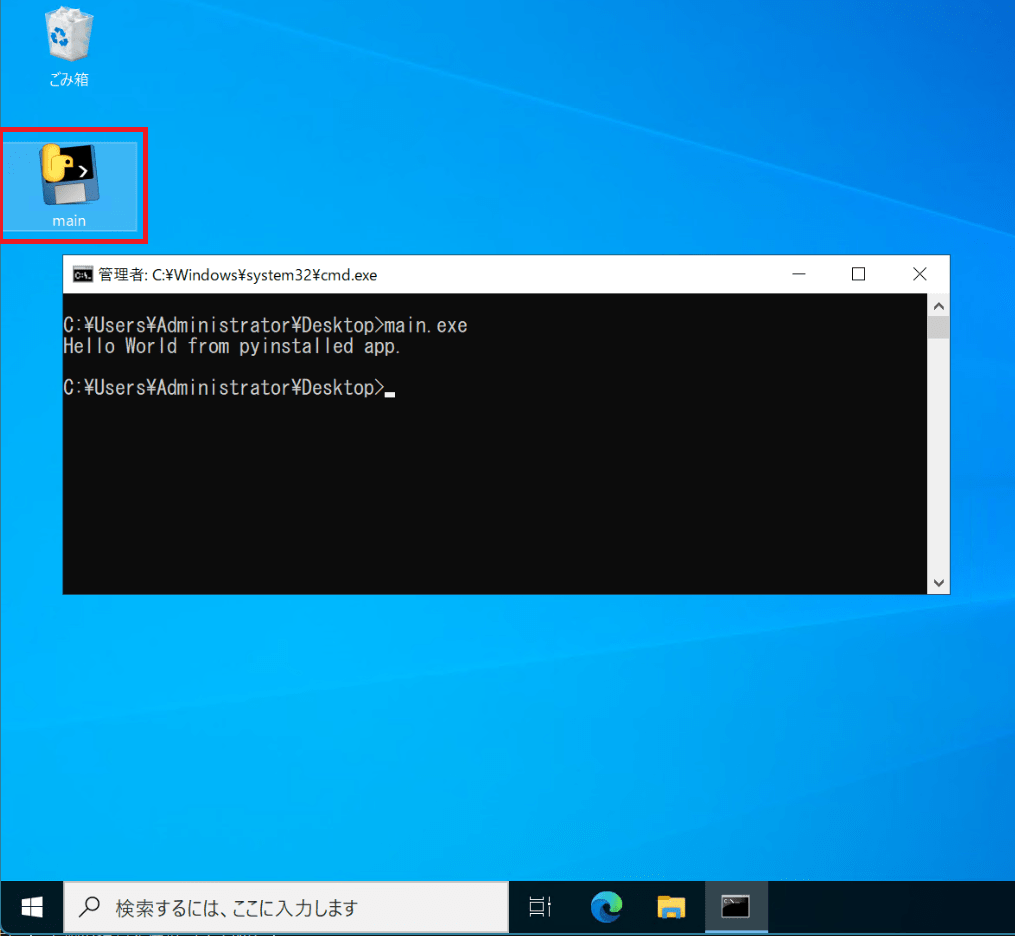
Exeが出来上がったら、Pythonがインストールされていない環境へexeのみをコピーして実行確認します。ここではWindows Server 2022の環境にコピーして実行してみました。問題なく実行でき、メッセージが表示されたのが確認できました。
 note2self
コメントを残す