| 項目 | バージョン |
|---|---|
| OS | Windows11Pro |
| AndroidStudio | Android Studio Iguana (2023.2.1) |
| アンチウイルスソフト | Windows Defender |
AndroidStudioを用いて開発をしていると、Gradleのビルドのパフォーマンスに影響を与えているとして、アンチウイルスソフトが検知されます。AndroidStudioからは所定のパスをアンチウイルスソフトによるのリアルタイムスキャンからの「除外フォルダ」として指定するように勧めてきますので対応手順をおさらいしておきます。
■AndroidStudioでの警告例
以下は英文メッセージですが、「Microsoft DefenderのリアルタイムスキャンがGradleで参照するフォルダに対して有効なため、ビルドのパフォーマンスに影響を与えることがあります」と記されています。

■Windows Defenderで除外設定を行う
Windows Defenderを利用している環境で実際に除外設定を行ってみます。
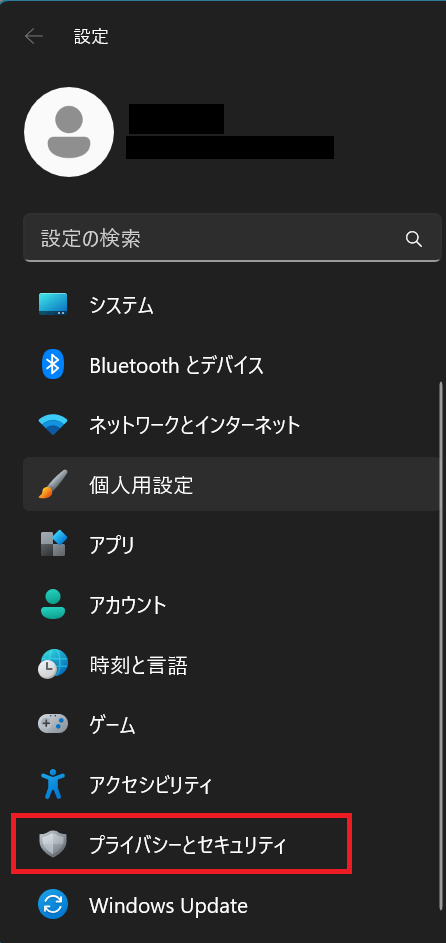
まずは「設定」の画面から「プライバシーとセキュリティ」を選択します。
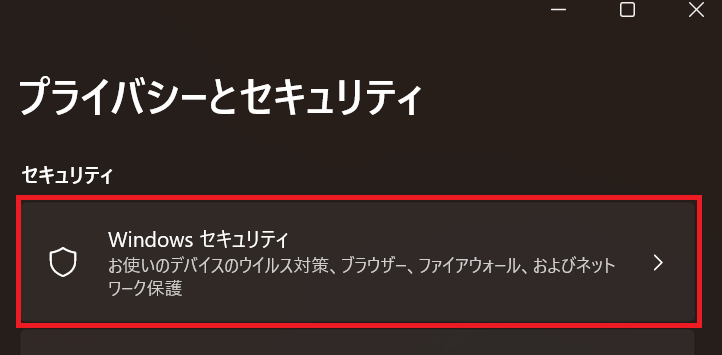
次に「Windowsセキュリティ」を選択します。
「Windowsセキュリティを開く」をクリックします。

「セキュリティの概要」にて「ウイルスと脅威の防止」を選択します。

「ウイルスと脅威の防止の設定」から「設定の管理」をクリックします。

「除外」と表示された項目を見つけ、「除外の追加または削除」をクリックします。

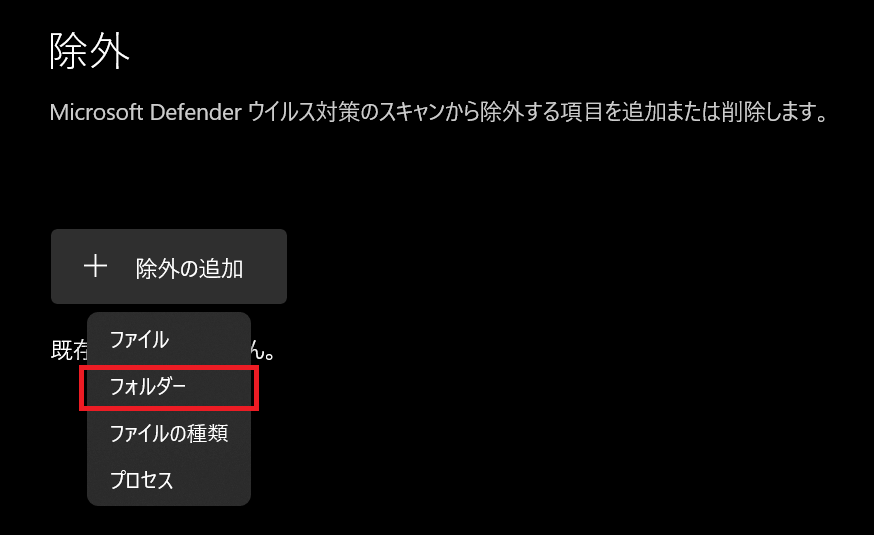
「+除外の追加」ボタンから今回は「フォルダー」を選択します。プロセスやファイルを個別に指定することもできます。
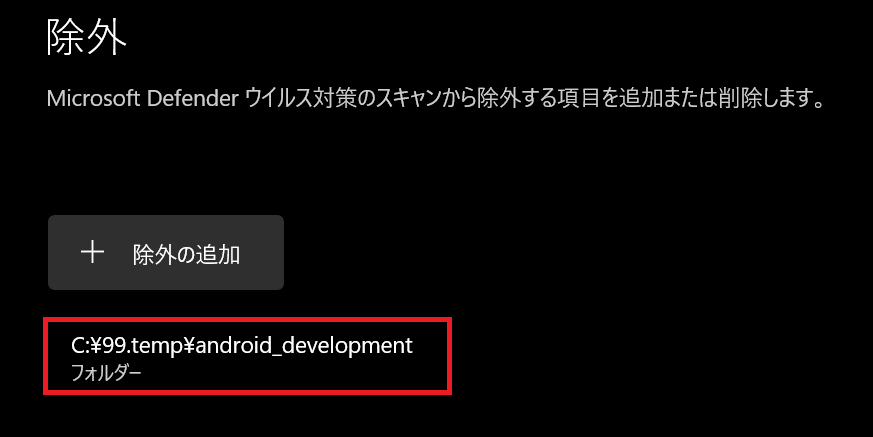
今回は「C:\99.temp\android_development」配下にAndroid開発ソースが保存されていると想定して、このパスを指定します。

「除外」の一覧に表示されれば設定は完了です。
アンチウイルスソフトの除外設定を行うことはセキュリティ上の懸案事項になる可能性がありますので設定時は注意をする必要がありますのでご注意ください。
 note2self
コメントを残す