ここでは「edge://flags/」にアクセスすることで設定ができるMicrosoft Edgeの「試験段階機能」を有効化する手順を紹介します。※この手順は2024/4/5時点のEdge(バージョン:123.0.2420.65)で確認済です。
| 項目 | バージョン |
|---|---|
| OS | Windows 11 Pro |
| Microsoft Edge | 123.0.2420.65 |
■全ページにダークモードを強制する
- ブラウザのアドレスバーに「edge://flags」を入力して「試験段階の機能」設定ページを開きます
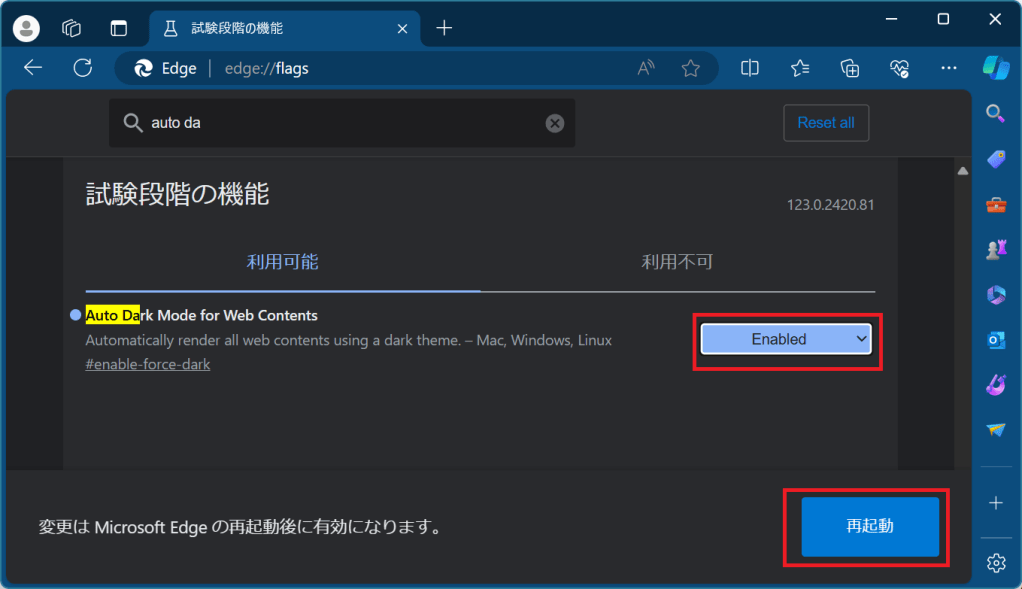
- 検索バーに「Auto Dark Mode for Web Contents」を入力します
- 設定値のコンボボックスの値を「Default」から「Enable」に変更します
- Edgeブラウザを再起動して結果を確認します
ダークモードを強制適用する前の状態で「Yahoo! JAPAN」を開いた状態です。トップページの背景が白色であることがわかります。

次にアドレスバーへ「edge://flags」と入力し、「試験段階の機能」のページに遷移します。
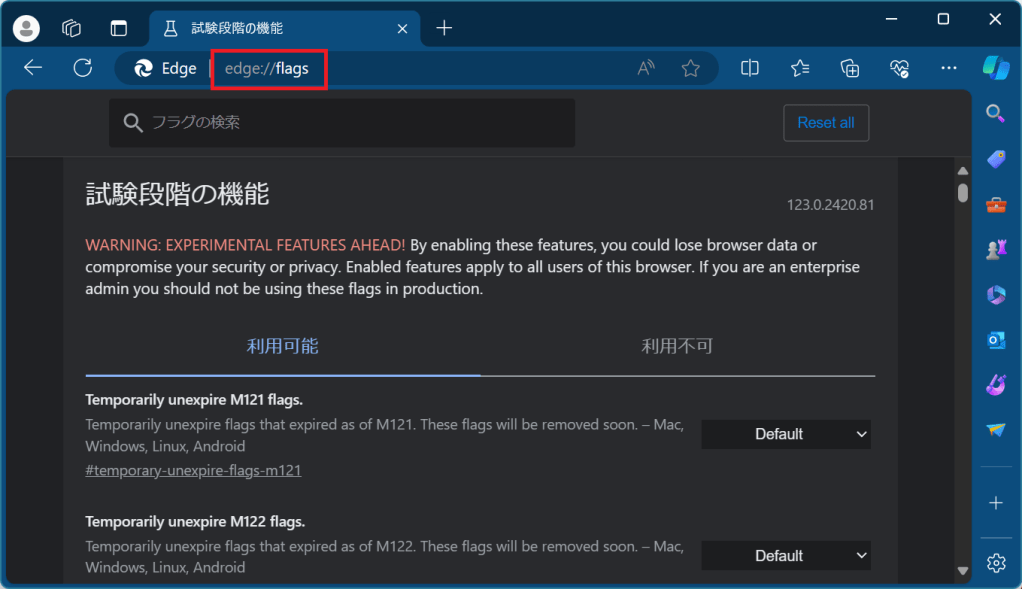
検索バーで「auto dark mode」と入力すると自動で候補に「Auto Dark Mode for Web Contents」が上がってくることを確認します。

設定が「Default」になっているので選択肢から「Enabled」を選びなおして、「再起動」ボタンをクリックしてEdgeを再起動します。
再起動したら、再度「Yahoo! JAPAN」を開いてみます。背景が黒くなっていることがわかり、サイト側がデザインしている見た目を上書きして強制的にダークモードで表示していることがわかります。サイトのデザインによってはダークモードでは可読性が落ちてしまい、閲覧に支障が出るケースもあるかと思いますので利用には注意ください。

■ダウンロードを高速化する
- ブラウザのアドレスバーに「edge://flags」を入力して「試験段階の機能」設定ページを開きます
- 検索バーに「Parallel downloading」を入力します
- 設定値のコンボボックスの値を「Default」から「Enable」へ変更します
- Edgeブラウザを再起動します
 note2self
コメントを残す