ファイル名を指定して実行メニューを活用してプログラムのショートカットを任意ですばやく実行できる設定をします。
| 項目 | バージョン |
|---|---|
| OS | Windows 11 Pro |
■手順概要
ショートカットを保存するフォルダを作成し、そこへショートカットファイルを短いファイル名で配置します。この時のポイントですが、そのショートカット置き場フォルダをシステムのPATH環境変数に追加することで「ファイル名を指定して実行」から呼び出すことができるようになります。
■ショートカット置き場の作成
ショートカットを保存するフォルダを作成します。ここでは「C:¥shortcuts」として、Firefoxのショートカットを「ff」という名称で保存しました。
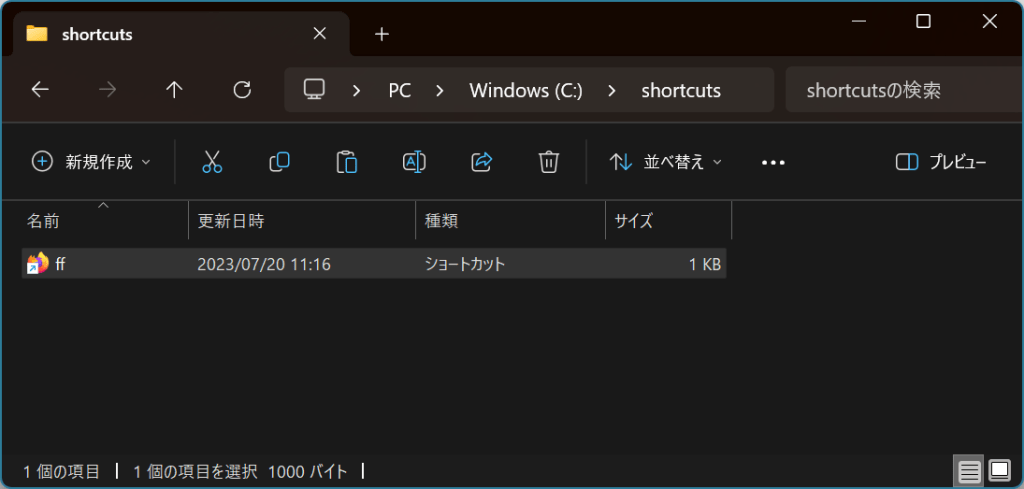
ファイル自体は通常のショートカットファイルです。

■環境変数の設定
ファイル名を指定して実行から「sysdm.cpl」からシステムのプロパティを開き、「詳細設定」タブより「環境変数」のボタンをクリックします。

環境変数のダイアログにて「システム環境変数」の「新規」ボタンをクリックします。
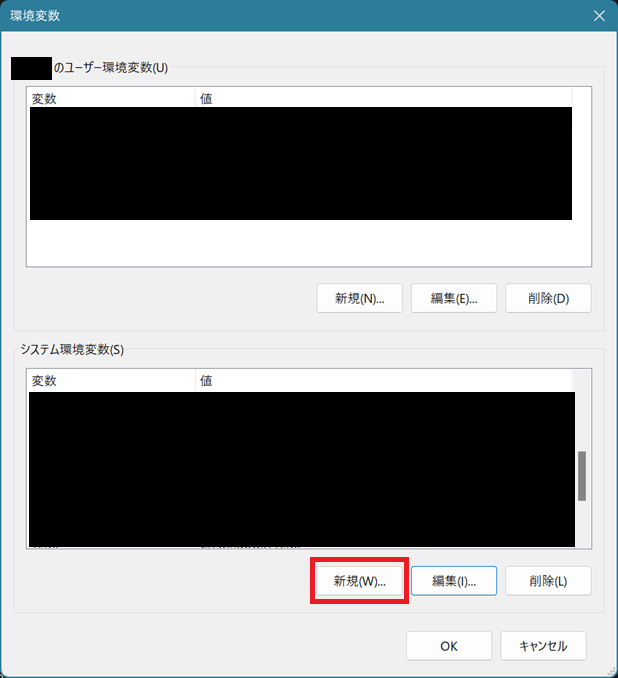
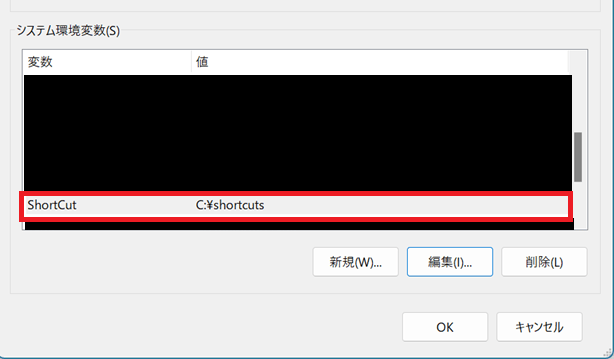
ここから「ShortCut」という名前で先ほど作成したフォルダを値に設定して登録します。(名称は何でもよいです)

以下のように「システム環境変数」に「ShortCut」変数が追加されたことを確認します。
次は、「PATH」環境変数を編集で開きます。
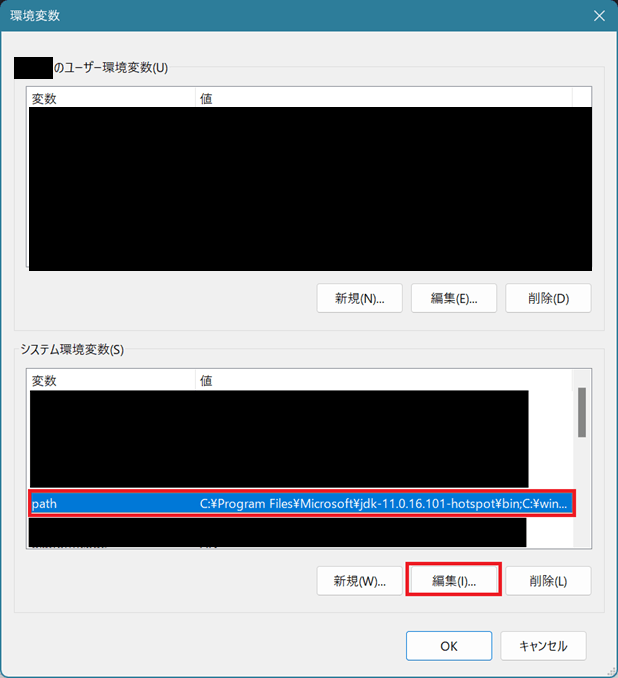
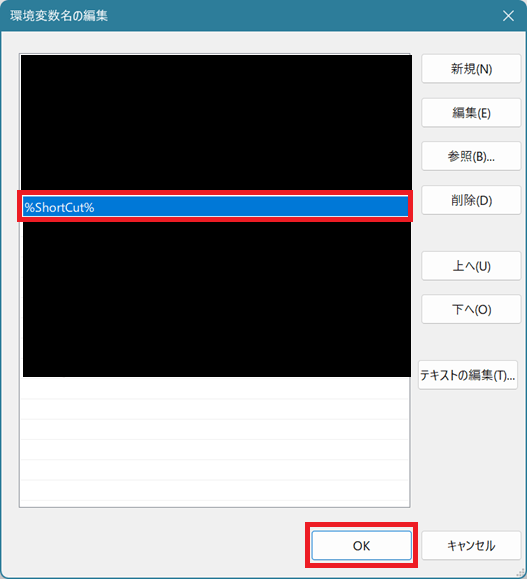
「新規」ボタンから先ほど追加した「ShortCut」変数を「%ShortCut%」の記入方法で追加をします。最後にOKを押して終了です。
■動作確認
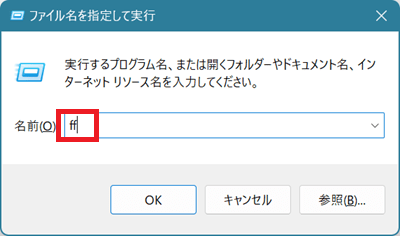
先ほど登録したショートカット名「ff」をファイル名を指定して実行の「名前」に入力します。
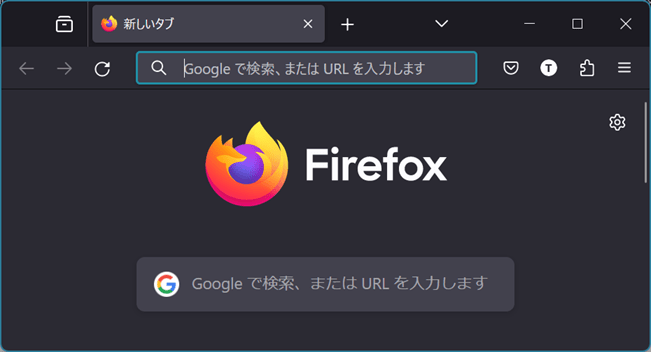
FireFoxが立ち上がればファイル名を指定して実行メニューから「ff」と入力するだけでFirefoxが起動する設定が確認できました。
 note2self
コメントを残す