UbuntuサーバへSSH接続できるような環境を準備します。接続元はWindowsとします。
| 項目 | バージョン |
|---|---|
| Ubuntu | 22.04 |
| Windows | Windows 11 Pro |
■SSHをセットアップ
Ubuntuサーバ上でコマンドラインから以下を実行します。
sudo apt install ssh
■クライアント側から接続
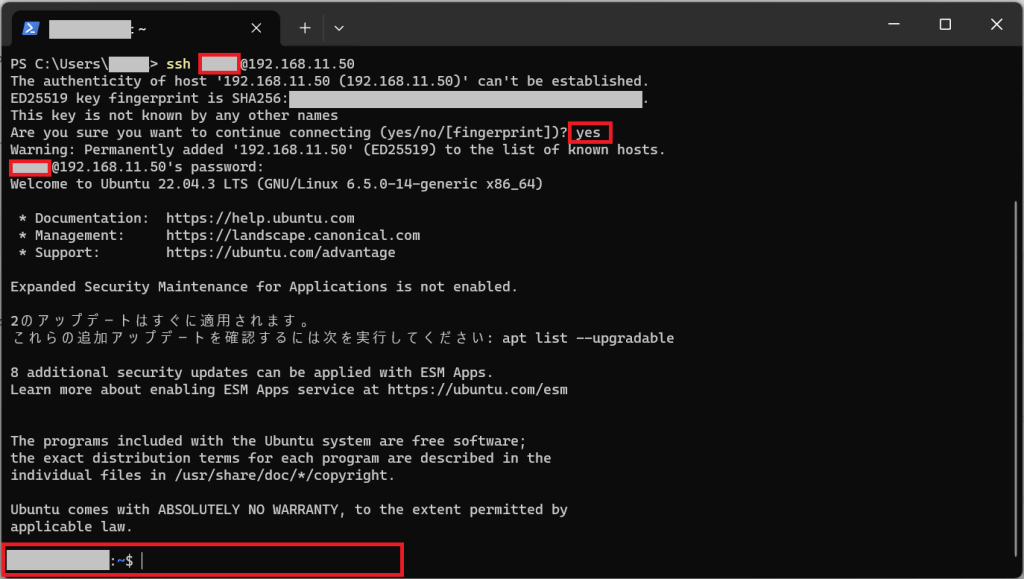
Windowsターミナルを開いて接続をします。「設定」アプリからオプション機能として「OpenSSH クライアント」が有効になっていれば、WindowsターミナルからSSH接続できます。(有効化する手順は本記事の最後に紹介しています)
初回の接続はフィンガープリント(fingerprint=公開鍵を用いて生成されたホスト認証のハッシュ値)の表示がされ保存をするか尋ねてきます。ここでは信頼できるホストが接続先であることが分かっているので受け入れます(赤枠の「yes」の部分)。
最下部の赤枠部分にあるようにUbuntuサーバ側のプロンプトに変わったので無事接続できたことが確認できました。
■【補足】Windows11でOpenSSHクライアントを有効化する
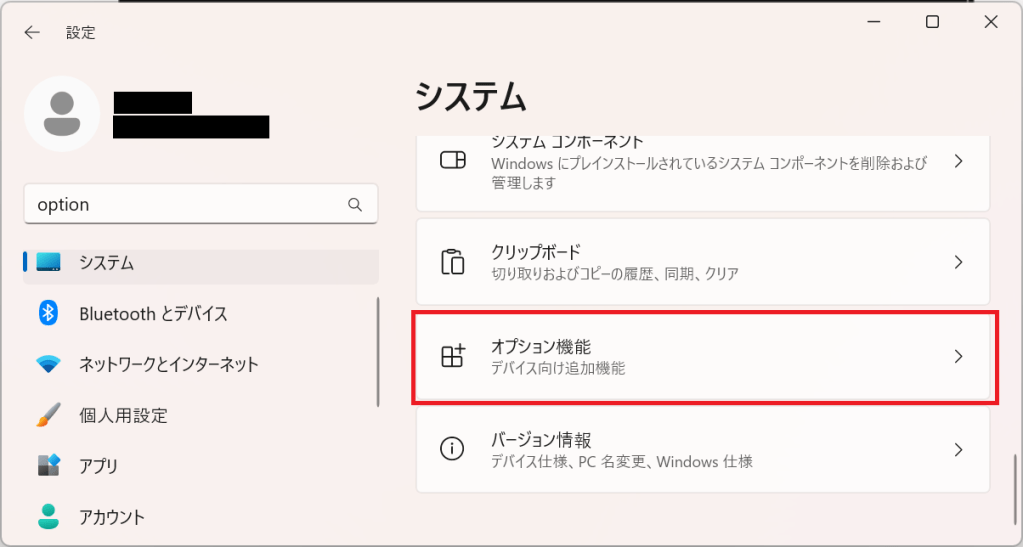
「設定」アプリから「システム」を開き「オプション機能」を選択します。
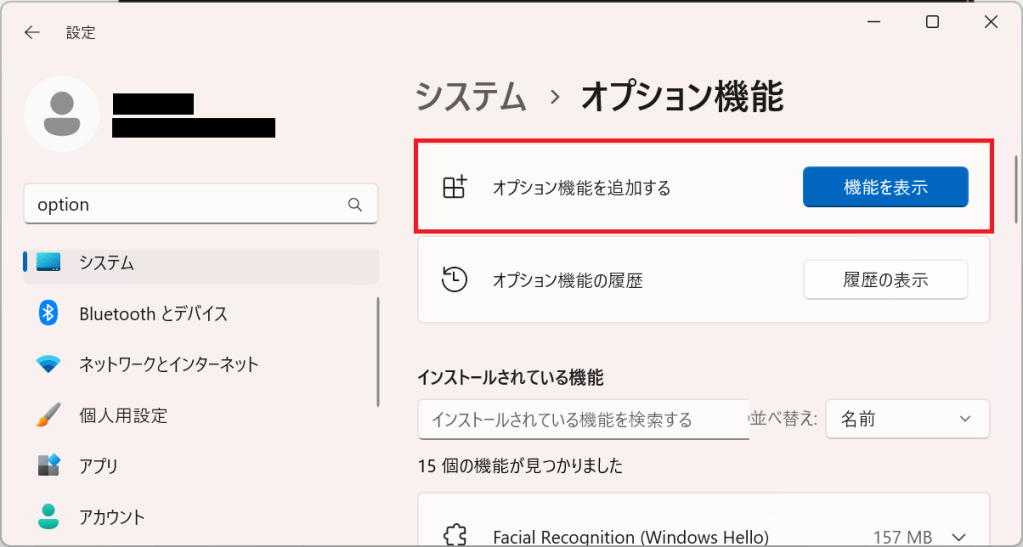
オプション機能を追加するにある「機能を表示」ボタンをクリックします。
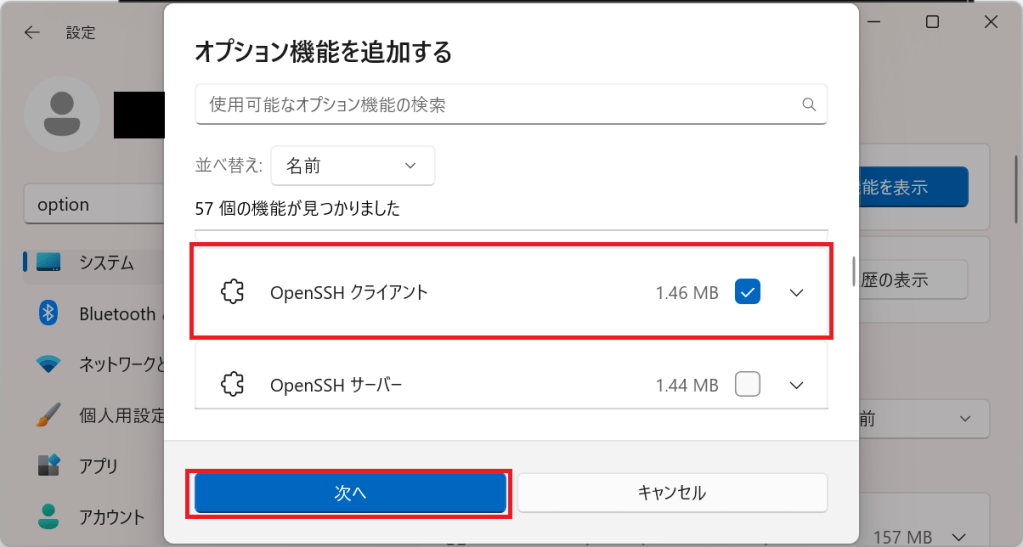
検索ボックスで「OpenSSH」を入力するなどして「OpenSSHクライアント」を見つけ、チェックをつけて「次へ」をクリックします。
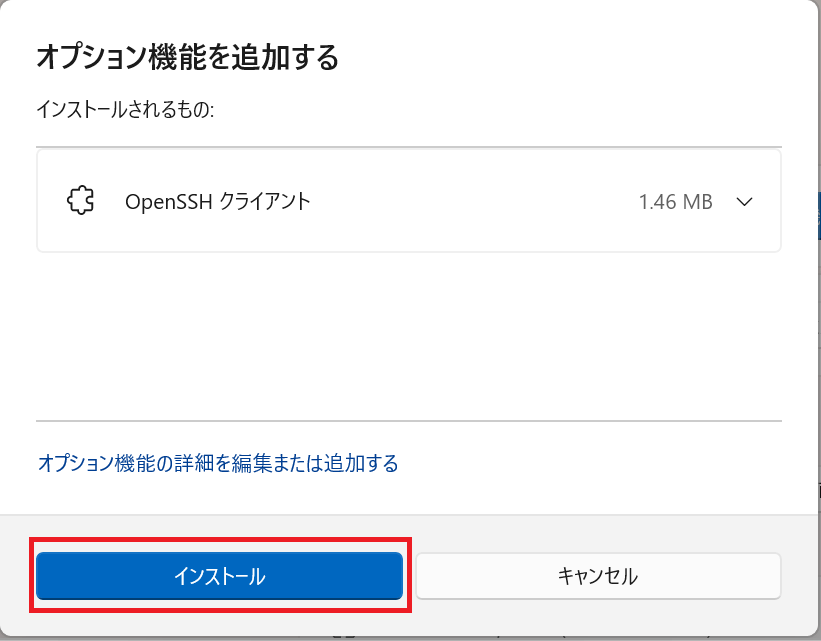
「インストール」ボタンをクリックしてインストールをします。
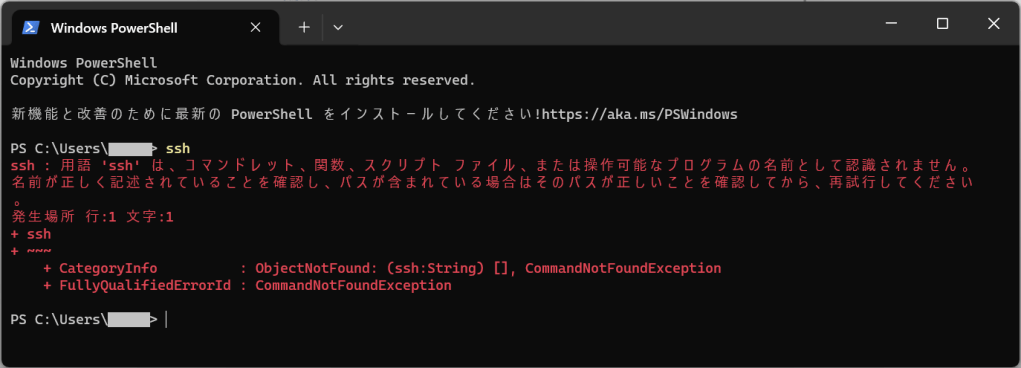
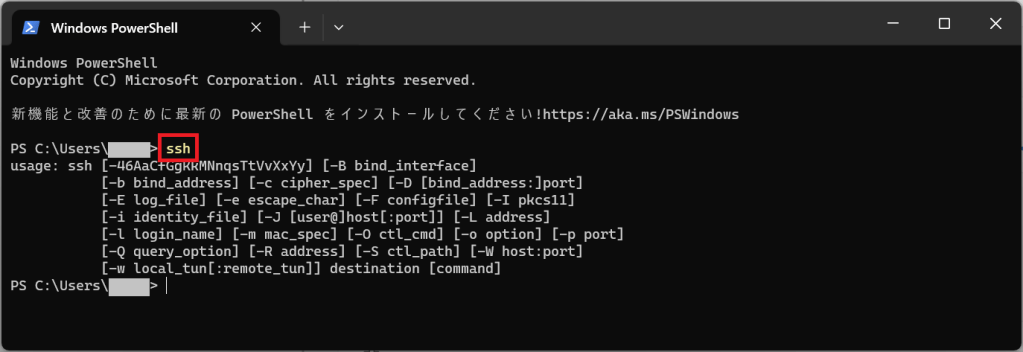
インストールが完了したら、Windowsターミナルを起動して、「ssh」コマンドが実行できることを確認します。(インストール前は「ssh」と入力してもコマンドが見つかりません。
<インストール前>
<インストール後>
 note2self
コメントを残す