Windows 11でのエクスプローラの操作に関連したTipsを共有します。
| 項目 | バージョン |
|---|---|
| Windows 11 Pro | 23H2 |
■エクスプローラのナビゲーションウィンドウの表示・非表示
エクスプローラでファイル操作をする際に、フォルダの階層を確認したり、クイックアクセスの提供で便利なナビゲーションウィンドウ(赤枠部)ですが、表示領域を大きく取りたい場合など非表示に切り替えたい時があります。その手順を示します。

ツールバーの「表示」部分からさらに「表示」を選び「ナビゲーションウィンドウ」のチェックを外すと非表示にできます。

表示領域が増えて作業がしやすくなりますね。キーボードショートカットでも切り替えたかったのですが、調べた限りでは標準のショートカットは提供がないようです(泣)。

■クイックアクセスにフォルダを自動表示させたくないときの設定
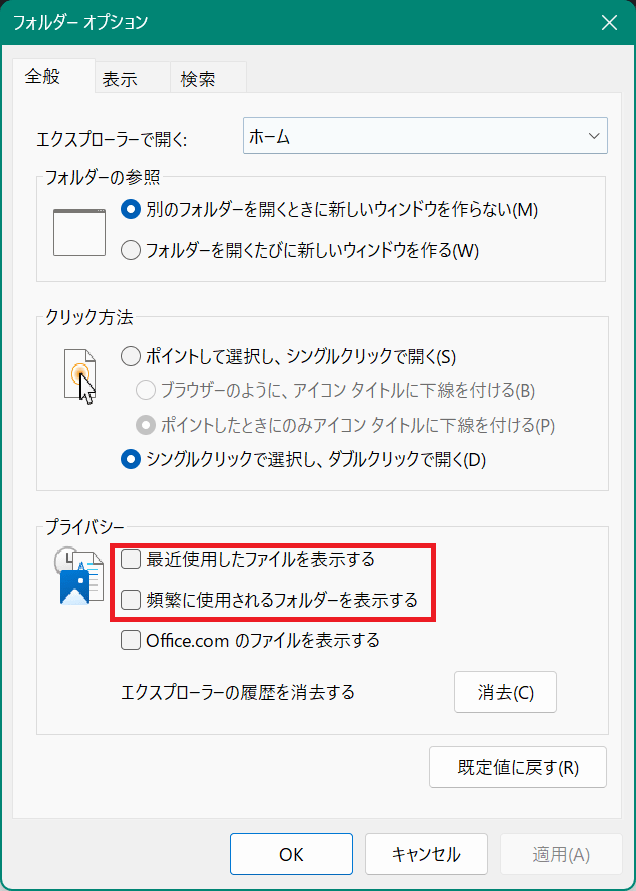
クイックアクセスに直近の利用フォルダ等が自動で表示されることがあります。デフォルトの設定を変更して、自分が意図的に表示させたいもの以外は表示させない制御が可能です。

設定変更するには、エクスプローラのツールバー部にある「・・・」をクリックして「プロパティ」を開きます。

プライバシーの設定の中から「最近使用したファイルを表示する」と「頻繁に使用されるフォルダーを表示する」のチェックを外します。これで個別に必要なフォルダだけを自分で追加することで整理ができますね。
■フォルダ作成のショートカット
「Ctrl + Shift + N」の組み合わせでカレントフォルダ内に新しいフォルダを作成することができます。
 note2self
コメントを残す