Windows環境でSQLiteをDBに用いて開発をしたかったので環境構築の手順を整理します。
| 項目名 | バージョン |
|---|---|
| OS | Windows 11 Pro |
| SQLite | 3.43.1 |
■SQLiteのダウンロードとセットアップ
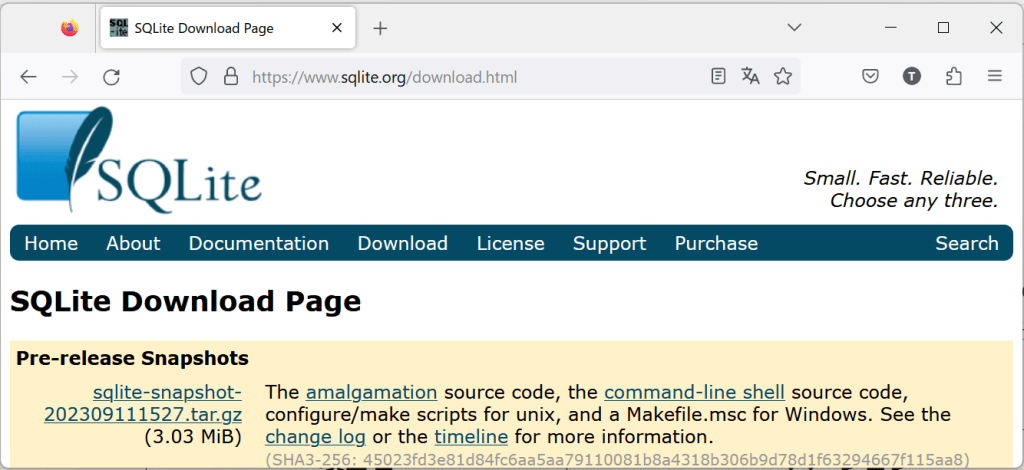
SQLiteのページ(https://www.sqlite.org/download.html)へアクセスして、Windows向けのバイナリをダウンロードします。わたくしの場合は64bit版をダウンロードしました。ここではファイル名に「tools」が含まれるものを選択します。SQLiteのDB作成や操作をコマンドラインツールで実施したいためです。
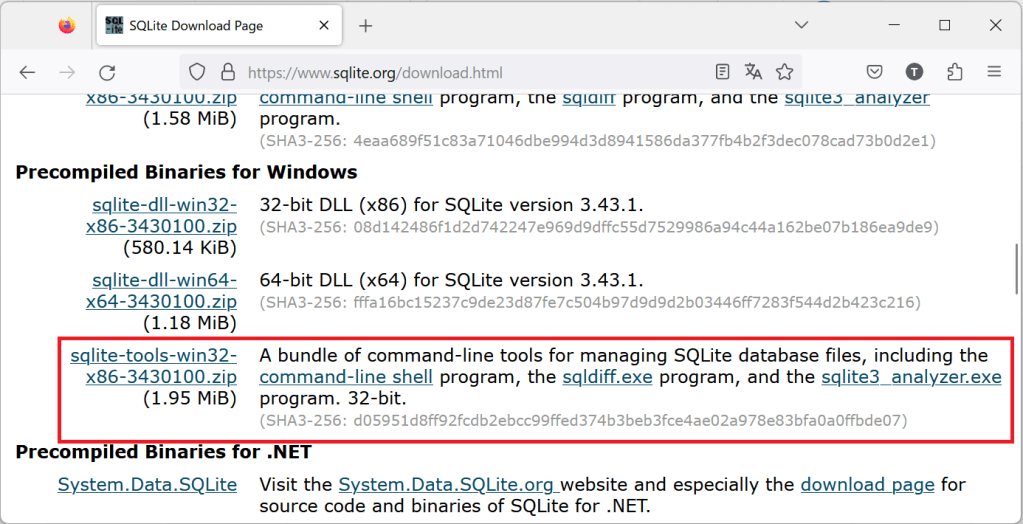
ダウンロードしたら、適当なフォルダに展開します。
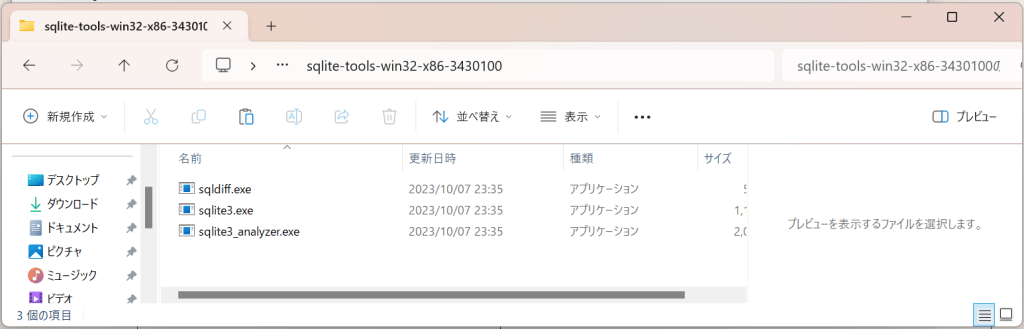
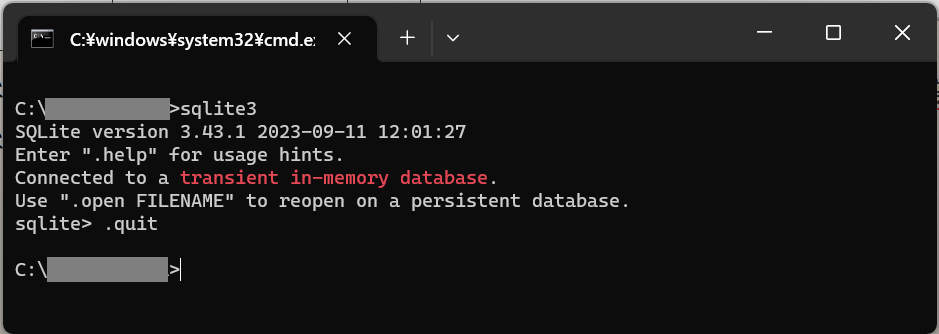
ダウンロードしたzipファイルを展開したら、sqlite3.exeが存在するフォルダをPATH環境変数に追加し、コマンドラインで呼び出しができるようにしておきます。環境変数設定後、コマンドラインより「sqlite3」とたたけば、sqliteのコマンドラインインターフェイスが起動し、以下のようなメッセージが表示されればOKです。終了するには「.quit」もしくは「.exit」と打ち込みます。
■DBファイル作成・テーブル作成・データ挿入
SQLiteではユーザの概念がないようで、またDBファイルもOS上の単一のファイルで実現されているようです。DBを作成してテーブルを操作するには、まずsqliteコマンドラインツールからDBファイル名をパラメータで起動して、そこからDDL(ここではcreate table文)を発行します。
セミコロンを入力するまではSQL実行されないので、改行コードを入力すると、「(x1…>」と行の先頭に表示され、継続入力中であることが示されます。
>sqlite3 sample.sqlite
sqlite>create table user(
(x1...> id integer primary key not null,
(x1...> name text not null,
(x1...> description text
(x1...>);
上記のDDL発行で、「sample.sqlite」データベースファイル内には「user」テーブルが作成されました。テーブル作成のタイミングでOS上に「sample.sqlite」の実体も生成されることが確認できます。実体が作成された後、再度そのDBファイルに接続するにはsqlite3コマンドのパラメータでファイル名を指定します。
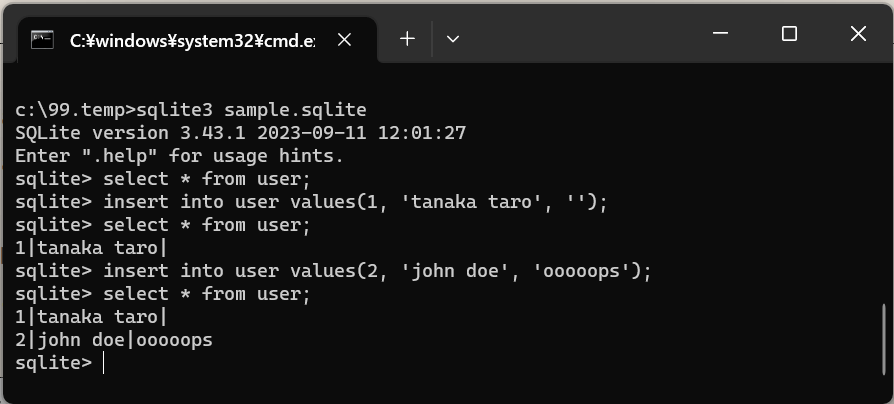
insert文、select文はほかのRDBMS同様に利用できます。以下は、2件のレコードを挿入して選択表示している例です。
今回はとりあえずここまでとします。
 note2self
コメントを残す